
最近 OpenClaw 的热度非常高,很多小伙伴都想第一时间上手体验这款强大的 Ai 助理工具。表姐先帮大家踩踩坑,我分别在 Windows 和 MacBook 上进行了深度安装测试。
一顿操作下来,最直观的感受是:Windows 平台的安装体验明显更加友好。 相比之下,MacBook 的系统权限限制非常多,对于技术小白来说,调试过程极其折磨,稍有不慎就会卡在权限报错上。所以如果想最快、最省心地用上 OpenClaw,Windows/Liux 是首选。
⚠️ 安全小贴士:在开始之前,有一个非常重要的提醒:由于此类工具涉及自动化操作和环境配置,如果你的电脑存有重要的商业/资产或个人隐私信息,强烈建议弄一台干净的备用设备,或者直接租用一个云端虚拟机(VPS)来运行。 这样既能保护隐私,也能避免环境冲突。
话不多说,教程正式开始 !内容里我会把自己遇到的问题和解决方式都写出来,可能会有点长 ,安装期间过程没有报错 跳过跳过就行 !!
———————————————————
第一部分:环境部署三部曲(打好地基)
表姐写的步骤都是按照 OpenClaw 能顺畅运行的硬性要求写的。如果环境不达标,后续安装很容易报错
1/ 租虚拟机 (广场不能放链接 自行搜教程)
2/ 安装官方正版的 nvm
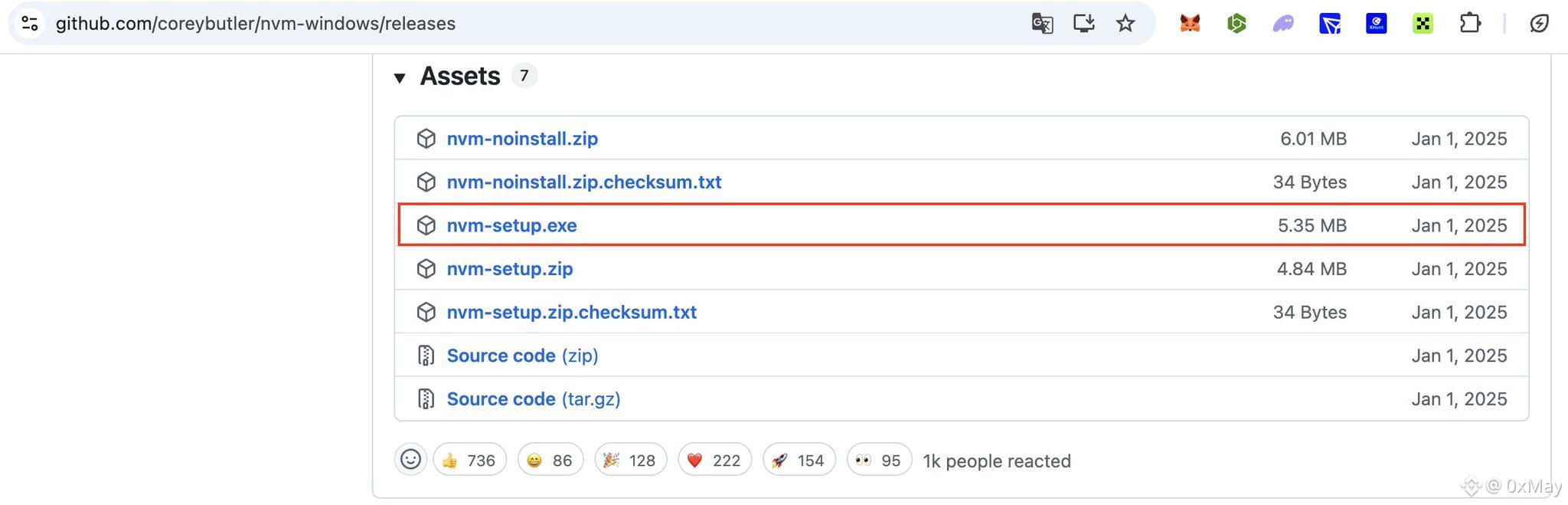
• 前往 github 下载 nvm-setup. exe 安装后重新打开管理员模式的 PowerShell ( 鼠标右键 admin... )
3/ 安装好后可以直接用 nvm 下载并使用 node.js 22.22.0 版本
PowerShell 安装&启用指令 (分两次进行) :
nvm install 22
nvm use 22.22.0
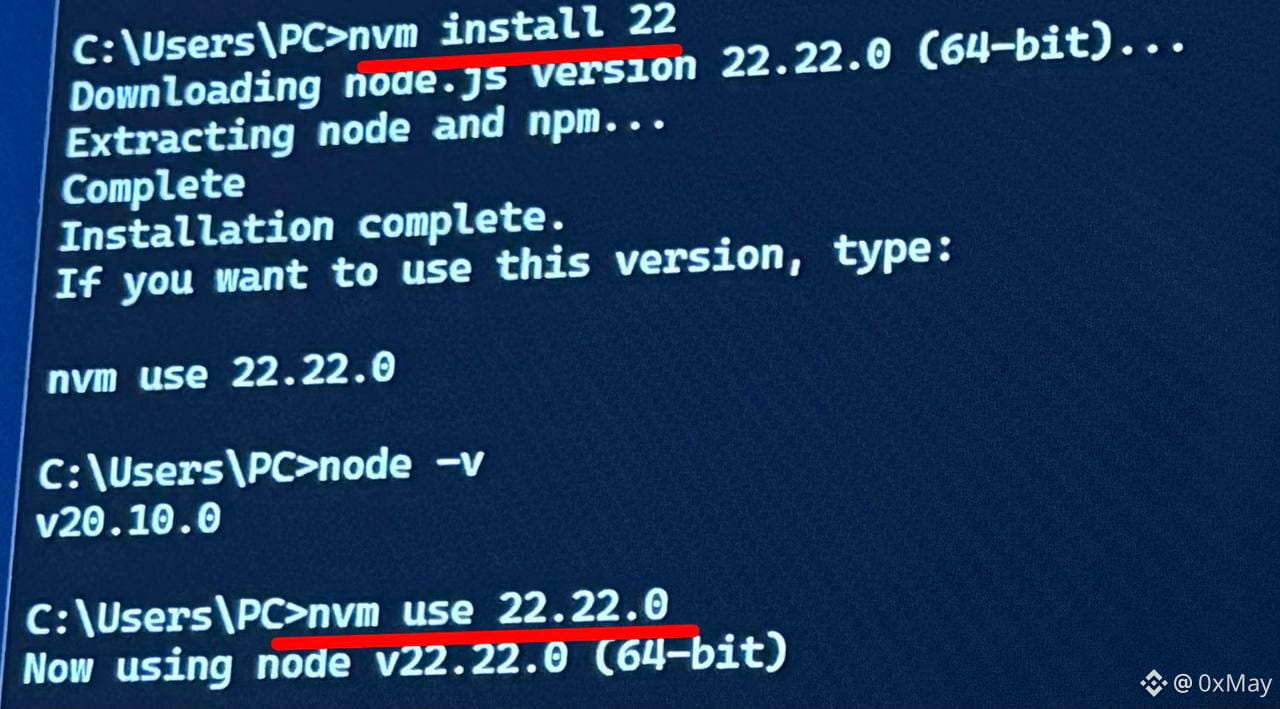
⬆️⬆️ 显示这个就是成功了
第二部分:开始安装 OPENCLAW
Window Powershell 安装指令 :
iwr -useb https://openclaw.ai/install.ps1 | iex
⚠️ 出现以下报错 说明你没开管理员权权限
解决方案 :打开管理员 PowerShell 运行
Set-ExecutionPolicy -ExecutionPolicy RemoteSigned -Scope CurrentUser
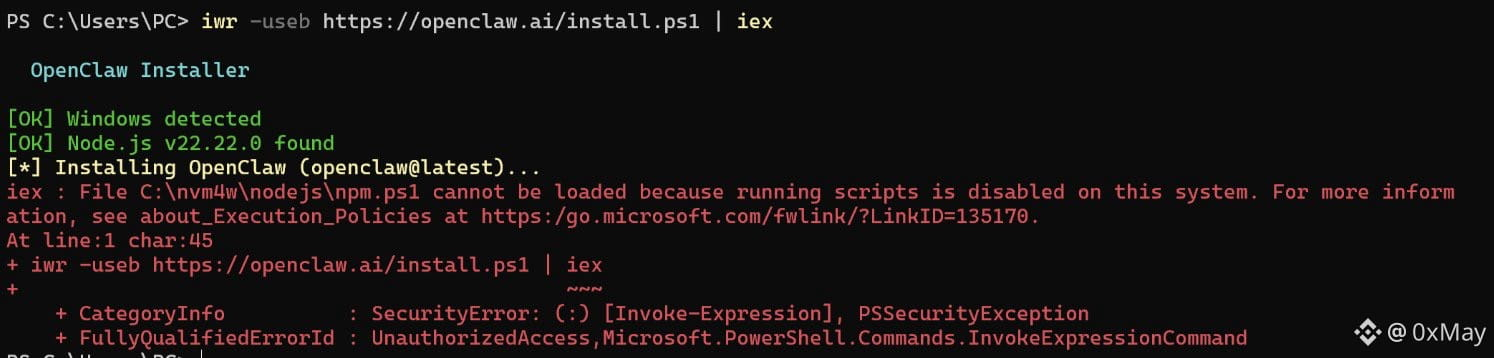
弄完之后再粘贴一遍安装的代码,应该就ok了。但是在这里表姐又遇到了个新问题,意思大概就是我的电脑不知道它被安装在哪里了。没有遇到问题的可以跳到下一部分。
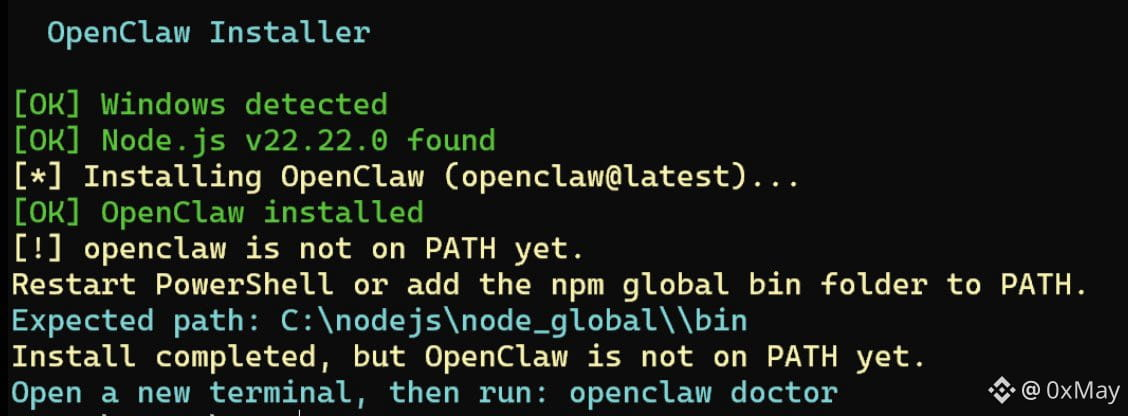
解决方法 : 关闭并从新打开 powershell
运气好的话 nvm 会自动处理路径,如果没自动处理好那就只能自己手动添加 。
手动添加方式 :
1/ 运行以下指令确认 openclaw 所在位置
ls C:\nodejs\node_global\openclaw*
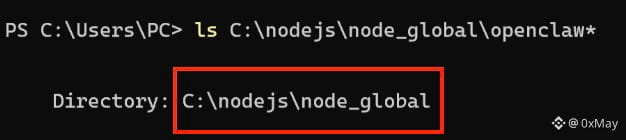
然后 Window + S 搜索并打开 Environment Variables 点 New 自己手动添加,完事要点最下面的 OK 才算添加成功。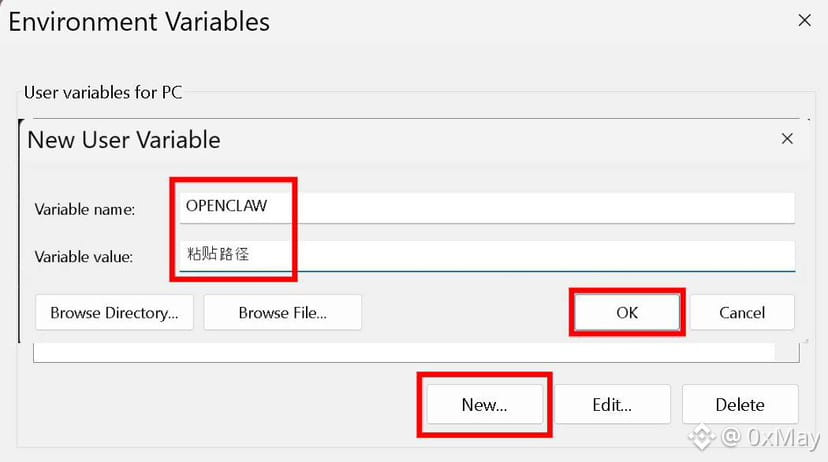
—————————————————
接着又关闭再从新打开 PowerShell Admin 版
在开始设置之前先提前决定好自己要用什么 api (一会儿会需要填写),根据喜好自行选择ai模型 :
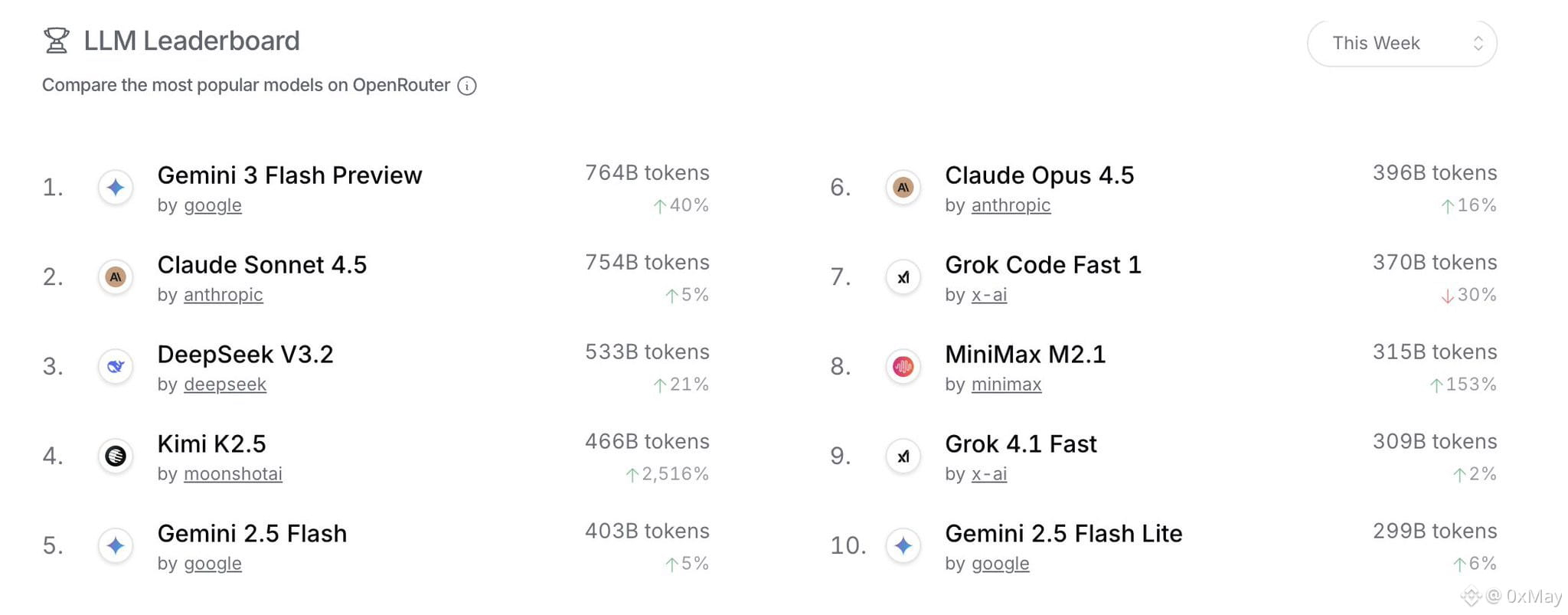
接下来正式开始设置 OPENCLAW
在 PowerShell 里输入 :
clawdbot onboard --flow quickstart
第一个问题
I understand this is powerful and inherently risky. Continue? 选 Yes
然后就是按照步骤选择模型
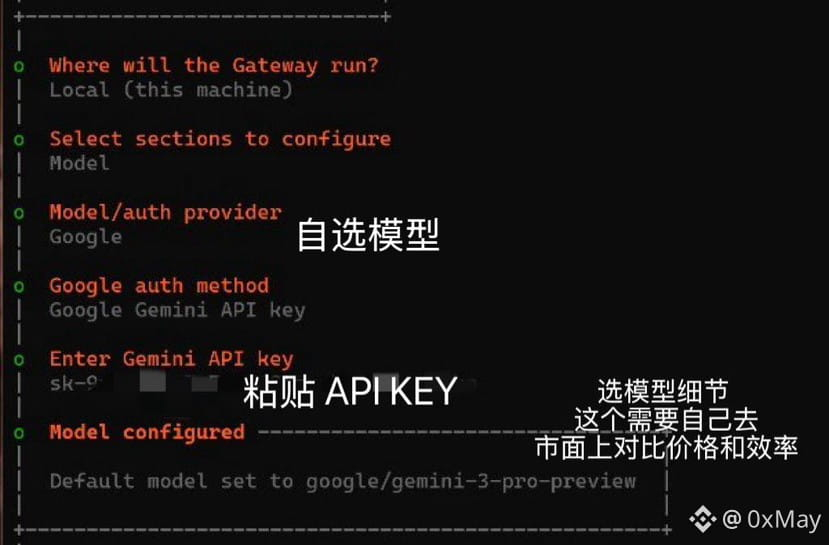
最后用空格键选择自己需要的功能就行啦,这些功能没装上后续可以在对话里指挥bot给自己装上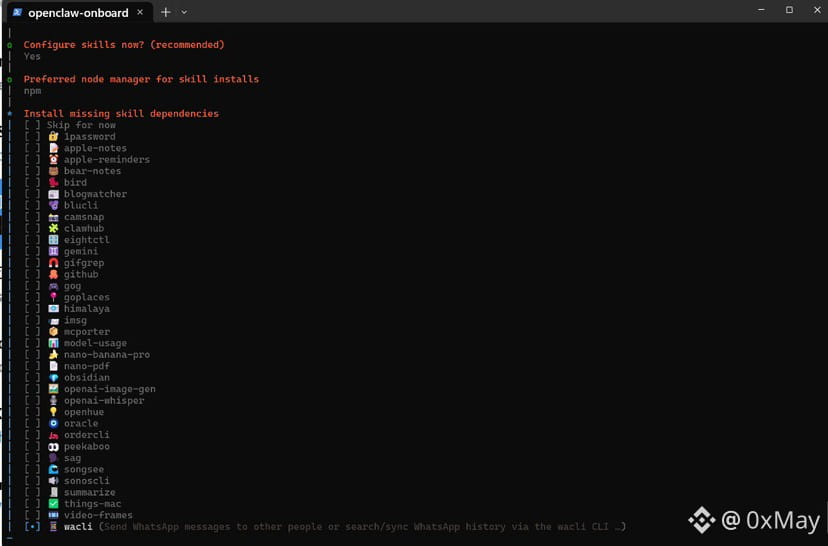
然后到连接社交软件环节
我看了很多关于安全性的东西,感觉目前连接在whatsapp 和微信并不是非常安全的选择,所以个人推荐还是给他连接一个 telegrambot 会更好其实
步骤也很简单:去找 botfather 创建一个新的 bot 然后去 getidsbot 获取自己 telegram 的数字账号 id
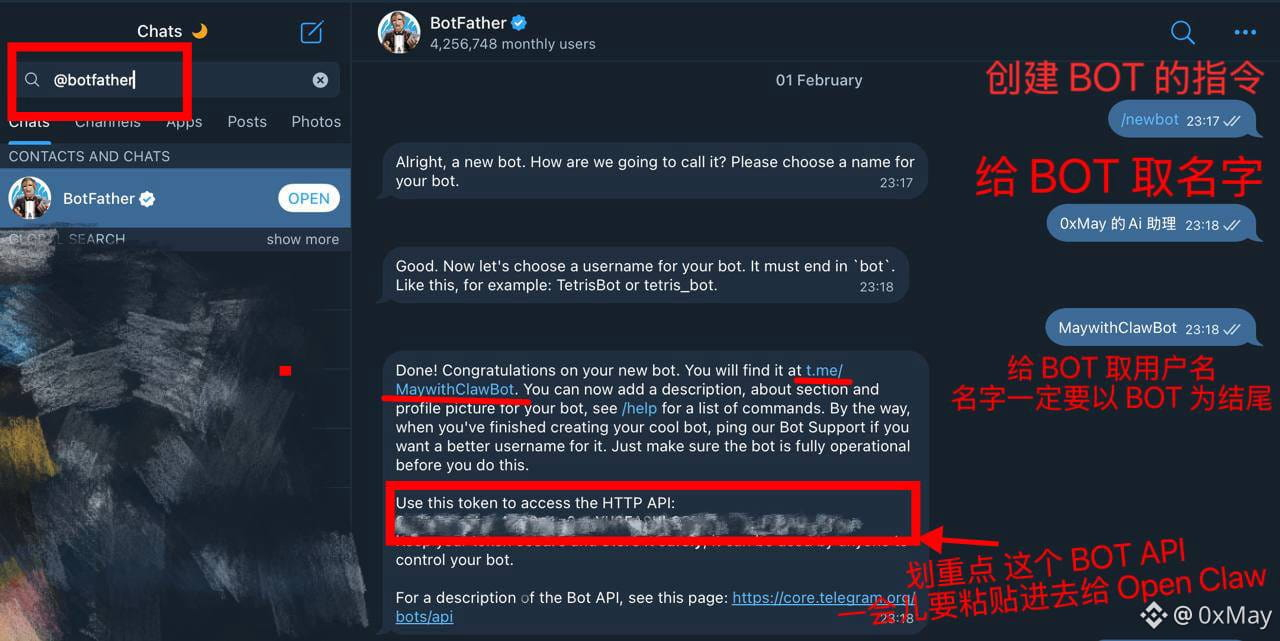
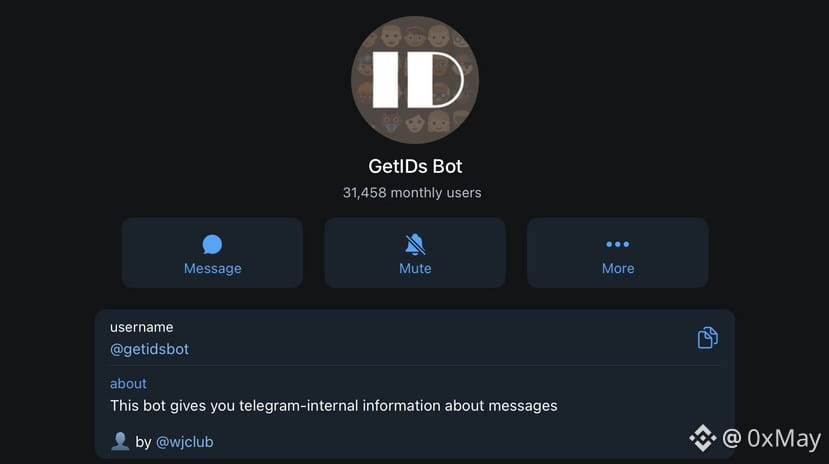
两个东西都拿到后我们继续设置
Enter Telegram Bot Token ➡️ 粘贴 Botfather里获取的 API 回车键
然后 输入 owner id/username 这里直接填通过 getidsbot 获取的数字 id
到这基本上就大功告成了 ,可以直接机器人发指令 /start
但是我在这又双叒叕遇到了问题 😅 机器人没反应
再回到 powershell 输入指令 openclaw doctor
又排查了一下 显示没有安装 Gateway
不知道哪一步错了 但没事 万事皆可补救 !
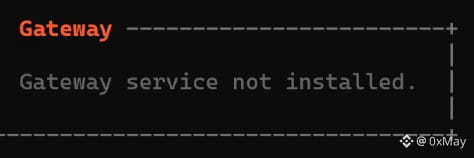
解决方法 :
打开有管理员权限的 Powershell 运行:
openclaw gateway install
最后再运行启动指令 :
openclaw gateway start
然后就可以去跟机器人 /start 对话了
—————————————
其他指令
刷新/重启机器人指令:
openclaw gateway restart
重置/更改 api 等配置细节指令:
openclaw config
机器人诊断:
openclaw doctor
机器人实时监听器 :
openclaw logs follow
(机器人卡 bug 在 powershell 里会显示 bug 原因)
🏁折腾是为了解放双手
部署 OpenClaw 的过程虽然充满了红色的报错,但看到 Bot 回话的那一刻,所有的操作都是值得的!对普通人来说这不仅是一个助手,更是探索自动化工作流的一大步。
如果你在配置过程中也遇到了无法解决的 bug 欢迎在评论区留言!
看看能不能一起从中学习 一起排坑 !
如果这篇保姆级教程真的帮到了你,别忘了点赞收藏一下 !!比心♥️