GTokenTool est actuellement une plateforme d'outils de création de jetons et de trading quantitatif très puissante dans le domaine des cryptomonnaies, dont l'une des fonctionnalités les plus populaires est le « robot de trading quantitatif ». Ce robot de trading est spécialement conçu pour effectuer un trading quantitatif automatisé sur des échanges décentralisés (DEX), prenant en charge quatre modes principaux : pompage, déversement, augmentation du volume de transactions et vente à découvert, permettant aux équipes de projet, aux teneurs de marché ou aux traders de gérer efficacement la capitalisation boursière, la liquidité et la profondeur des transactions des jetons.
GTokenTool量化交易机器人支持多条主流公链与多个版本的Swap,包括:
Ethereum (Uniswap V2/V3)
BSC (PancakeSwap V2/V3, FOUR)
Arbitrum (Uniswap V2/V3)
Base (Uniswap V2/V3)
Polygon (QuickSwap V2/V3, Uniswap V2/V3)
Toute l'opération est entièrement réalisée dans le navigateur, la plateforme ne stocke pas les clés privées des utilisateurs, la sécurité est relativement élevée. Voici un guide détaillé sur le processus opérationnel complet du robot de trading GTokenTool.
Première étape : Accédez à la plateforme et connectez votre portefeuille
Ouvrez le navigateur (recommandé Chrome + plugin MetaMask), visitez la page officielle du robot de trading quantitatif.
Cliquez sur « Connecter le portefeuille » en haut à droite, sélectionnez MetaMask (portefeuille renard) pour établir la connexion.
Une fois connecté avec succès, la page vous demandera de payer des « frais de déverrouillage » uniques (les frais non membres sont les suivants) :
BSC : 0.0001 BNB
ETH/Arbitrum/Base : environ 0.00003 token natif
Polygon : environ 0.01 POL Si vous êtes membre, c'est totalement gratuit. Il est recommandé d'ouvrir d'abord un compte membre lors de la première utilisation, ce qui peut considérablement réduire les frais d'opération pour les transferts, les ventes, etc.
Rappel important : lorsque vous connectez votre portefeuille, assurez-vous que le réseau du portefeuille est changé vers la chaîne publique que vous souhaitez utiliser (comme le réseau principal BSC), sinon cela pourrait entraîner des pertes d'actifs en raison d'un mauvais chaînage !
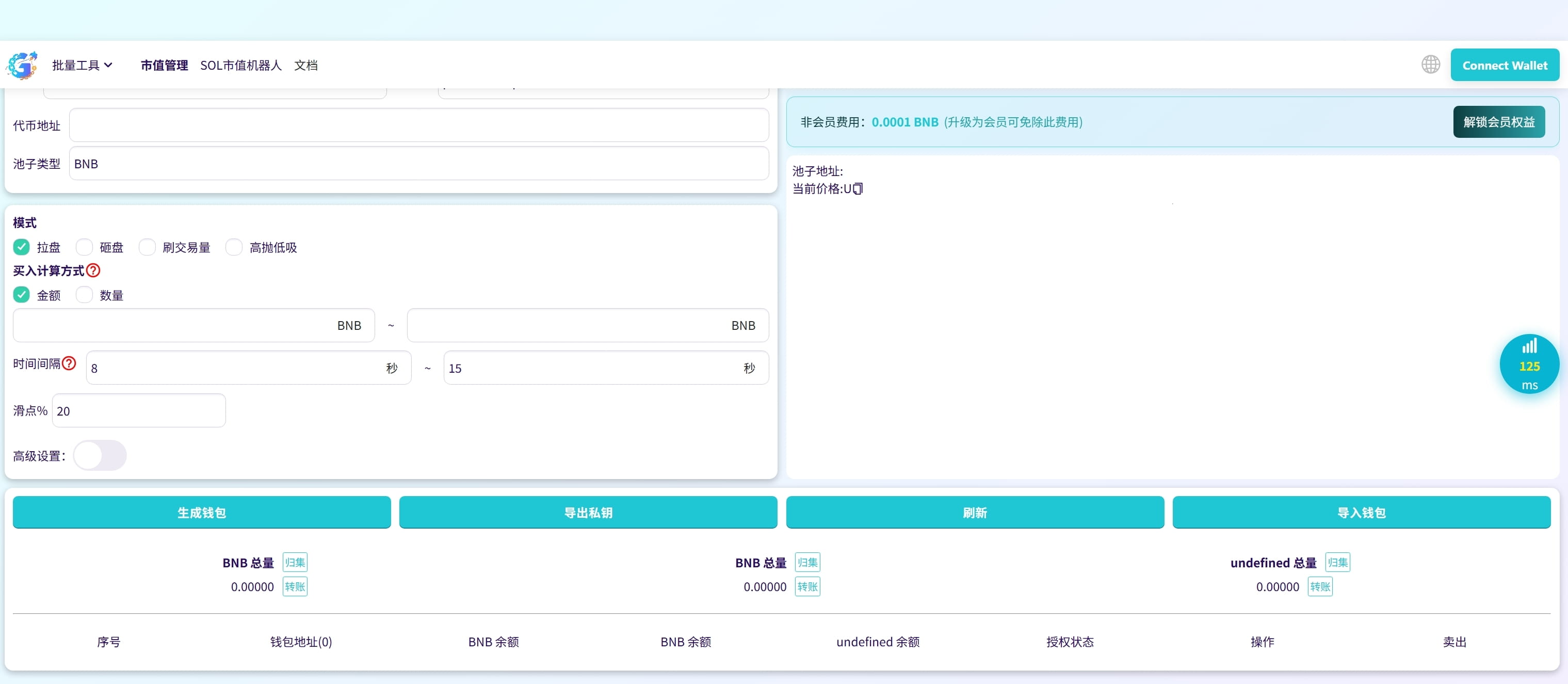
Deuxième étape : Vérifiez et confirmez le pool de transactions
Sélectionnez l'échange au milieu de la page (comme PancakeSwap V3).
Entrez l'adresse du contrat du token que vous souhaitez manipuler.
Si c'est un pool V3, vous devez également sélectionner le niveau de frais (0,01 %, 0,05 %, 0,25 %, 1 % etc.).
Cliquez sur le bouton « Vérifier le pool ».
Le système lira automatiquement les informations du pool, y compris le prix actuel, la liquidité, le symbole du token, etc. Si « Les informations du pool sont correctes » s'affiche, vous pouvez continuer ; si une erreur se produit, c'est généralement que l'adresse est incorrecte ou que ce token n'a pas encore créé de pool de liquidité. Cette étape est très cruciale, si le pool est incorrect, toutes les transactions ultérieures échoueront.
Troisième étape : Importer des portefeuilles de trading (cœur des opérations en masse de portefeuilles)
Le pouvoir du robot de trading quantitatif GTokenTool réside dans sa capacité à importer simultanément des dizaines, voire des centaines de portefeuilles, réalisant ainsi un véritable « trading quantitatif en gros ».
Cliquez sur le bouton « Importer un portefeuille » en bas de la page.
Collez les clés privées du portefeuille ligne par ligne (une clé par ligne), il est recommandé de ne pas dépasser 100 clés à la fois, afin d'éviter le blocage du navigateur.
Cliquez sur « Importer ».
Après importation réussie, le tableau affichera :
Solde de tokens natifs (comme BNB, ETH)
Solde de tokens LP du pool (s'il y en a)
Solde de tokens cibles
Astuces :
Avant d'opérer, assurez-vous de cliquer sur le bouton « Rafraîchir » pour mettre à jour le dernier solde.
Si vous n'avez pas autant de portefeuilles, vous pouvez cliquer sur la fonction « Générer des portefeuilles » pour générer gratuitement en masse (attention : la génération écrasera les portefeuilles déjà importés, veuillez d'abord exporter une sauvegarde).
Après la génération, assurez-vous de cliquer immédiatement sur « Exporter la clé privée » pour télécharger et sauvegarder, la perte ne peut pas être récupérée.
Quatrième étape : Choisissez le mode de transaction et définissez les paramètres (la partie la plus essentielle)
Le robot de trading quantitatif GTokenTool propose quatre modes, choisissez-en un pour commencer le trading automatique.
Mode un : Mode de hausse (le plus utilisé) pour augmenter rapidement le prix des tokens.
Méthode de calcul d'achat : choisissez « Montant » ou « Quantité ». Si les deux champs d'entrée de gauche et de droite contiennent la même valeur, un montant/quantité fixe sera acheté à chaque fois ; si une plage est remplie (comme 0.01~0.05 BNB), un achat aléatoire sera effectué dans cette plage.
Intervalle de temps : par défaut 8~15 secondes, personnalisable.
Slippage : obligatoire, recommandé 10%99% (selon la liquidité).
Paramètres avancés (optionnels) :
Mode d'utilisation du portefeuille : séquentiel ou aléatoire
Prix cible : définissez un prix cible supérieur au prix actuel, arrêtez automatiquement lorsque ce prix est atteint.
Transactions simultanées de portefeuilles : une fois activé, permet d'« acheter simultanément avec plusieurs portefeuilles », vitesse extrêmement rapide (ne prend en charge que le mode « Montant »)
Nombre d'exécutions, gasLimit, gasPrice, etc.
Une fois les paramètres terminés :
Si le mode de « trading simultané de portefeuilles » est activé, cliquez d'abord sur « Autoriser » (Approuver), puis cliquez sur « Acheter en un clic ».
Si non activé, cliquez directement sur le bouton « Commencer » en bas de la page.
Mode deux : Mode de baisse pour une vente rapide ou un déchargement. Les paramètres sont essentiellement symétriques à ceux de la hausse :
Méthode de calcul de vente : pourcentage (recommandé), montant ou quantité
Prix cible : doit être inférieur au prix actuel, arrêtez lorsque ce prix est atteint.
Vente simultanée de portefeuilles : prise en charge, vitesse extrêmement rapide
Le processus opérationnel est le même que pour la hausse, d'abord autoriser → vente en un clic, ou cliquer directement sur « Commencer ». Mode trois : Mode de volume de transaction pour créer l'illusion d'une activité de trading, améliorer la performance des données on-chain. Paramètres clés :
Probabilité d'achat : par exemple, si vous entrez 40 %, la probabilité de vente devient automatiquement 60 %
La méthode de calcul d'achat/vente est la même que ci-dessus
Limite de prix : définissez un prix minimum/maximum, suspendre automatiquement si en dehors de la plage pour éviter des pertes trop importantes.
Remarque : ce mode ne prend pas en charge le trading simultané de portefeuilles.
Adapté pour les projets nécessitant un volume de transactions rapide de plusieurs millions voire des milliards. Mode quatre : Mode de prise de bénéfice intelligent (grille intelligente) pour acheter à bas prix et vendre à prix élevé, réalisant ainsi « acheter bas, vendre haut ». Paramètres clés :
Achetez automatiquement lorsque le prix est inférieur au « prix minimum » (soutien)
Vendez automatiquement lorsque le prix est supérieur au « prix maximum » (liquidation)
Montant d'achat/vente peut être fixe ou aléatoire dans une plage.
Ce mode est adapté pour maintenir la stabilité des prix à long terme et est souvent utilisé pour le market-making.
Cinquième étape : Commencez le trading et le suivi en temps réel
Une fois tous les paramètres définis, cliquez sur le grand bouton vert « Commencer » en bas de la page.
Après la transaction réussie, chaque transaction sera affichée dans la zone de journal à droite avec le hachage de la transaction, cliquez sur le hachage pour accéder à BscScan/Etherscan et voir les détails.
Si un prix cible est défini, le robot s'arrêtera automatiquement une fois le prix atteint.
Si aucun prix cible n'est défini ou si le mode de trading simultané de portefeuilles est utilisé, il est nécessaire de cliquer manuellement sur le bouton rouge « Arrêter » pour terminer.
Il est recommandé de cliquer sur le bouton « Rafraîchir » toutes les quelques minutes pour mettre à jour le solde du portefeuille et le prix actuel, afin d'éviter les transactions répétées ou un solde insuffisant en raison de retards réseau.
Sixième étape : Utilisation des fonctionnalités d'assistance
Transférer (compléter le solde en masse)
Cliquez sur le bouton « Transférer » à côté du solde du token pour donner à tous les petits portefeuilles une quantité uniforme de tokens natifs ou de tokens cibles via le portefeuille principal connecté.Vente par portefeuille unique
Le bouton « Vendre » se trouve à l'extrême droite du tableau, permettant de vider un portefeuille spécifique.Vente en un clic
Vendez tous les tokens cibles dans tous les portefeuilles en un clic, adapté pour un déchargement urgent.Consolidation
Consolidez tous les tokens des petits portefeuilles dans le portefeuille principal en un clic.
Résumé
Le robot de trading quantitatif GTokenTool a presque abaissé le seuil d'entrée dans le trading quantitatif de crypto-monnaies à son minimum : pas de programmation, pas de serveur, pas de code de grille complexe, juste un navigateur + MetaMask, réalisant en quelques minutes des opérations de hausse, de baisse, de volume et de prise de bénéfice au niveau institutionnel. Que ce soit pour un nouveau projet en quête de classement de capitalisation boursière ou pour maintenir la stabilité des prix d'un ancien projet, cet outil est sans conteste le plus puissant « outil de gestion de capitalisation » actuel.