
1. Accedi al tuo account Binance e vai su [Trade] - [Copy Trading].
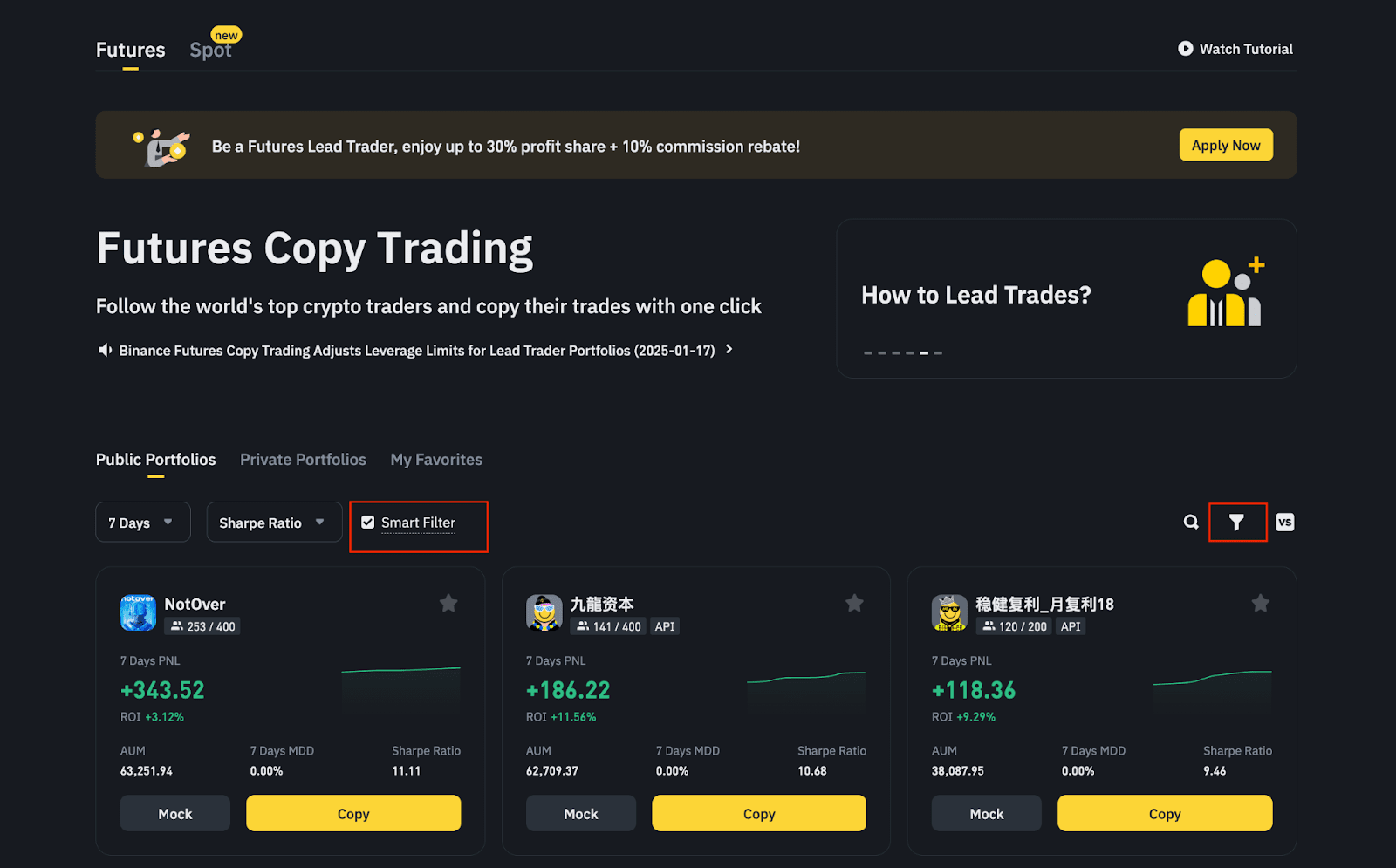
2. Seleziona [Futures] nella scheda superiore, scegli un portafoglio e fai clic su [Copia]. Puoi ordinare e filtrare i portafogli per:
Intervalli di tempo: performance di 7, 30, 90 giorni
Metriche di performance del trader leader: ROI, PNL, MDD, AUM, Trader Copiati, PNL Trader Copiato, Rapporto di Sharpe
Filtro Intelligente: Filtra tramite un algoritmo creato per identificare i trader migliori con abilità di trading superiori, alti profitti e bassi drawdown.
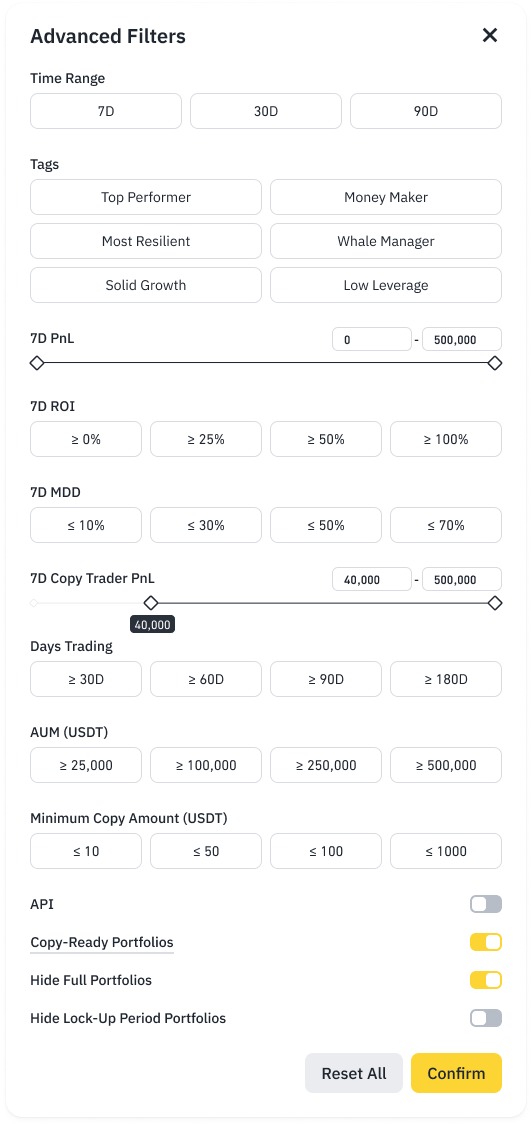
Filtri avanzati:
Tag del Trader Leader
Metriche di Performance Personalizzate per il Trader Leader: PNL, ROI, MDD, # Giorni di Trading
Metriche di Performance Personalizzate per il Trader Copiato: PNL Trader Copiato, AUM, Importo Min. Copia
Mostra/Nascondi portafogli: API, Slot completi, Con Periodo di Lock-up, Pronto per la Copia (portafogli con un importo minimo di copia all'interno del tuo saldo asset)
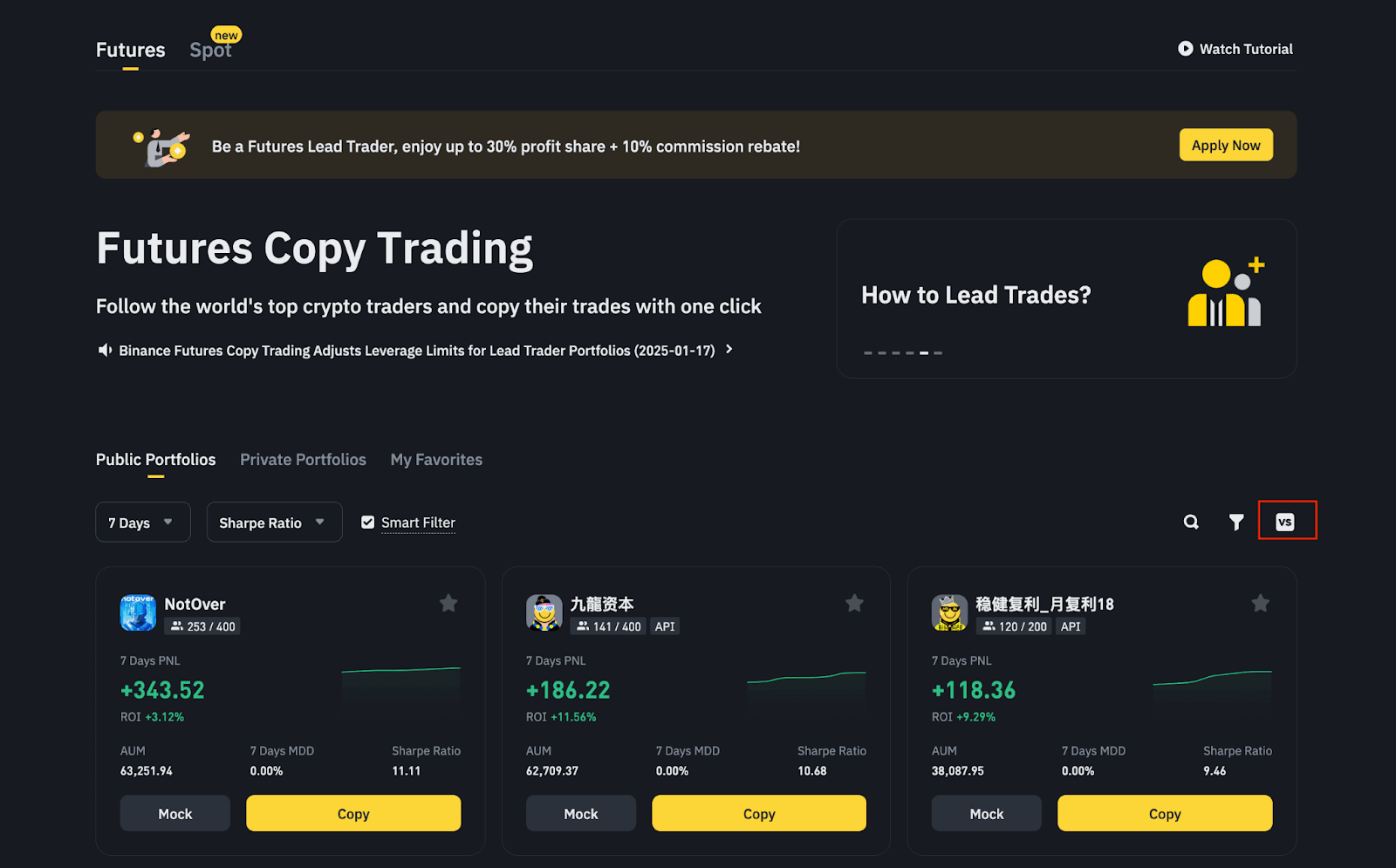
Confronto dei Trader Leader: Questo strumento consente agli utenti di confrontare più trader leader, per maggiori dettagli, si prega di fare riferimento a “Come Confrontare i Trader Leader”.
3. Puoi copiare per [Importo Fisso] o [Rapporto Fisso].
Importo Fisso: Puoi impostare un importo fisso per operazione.
Rapporto Fisso: Puoi impostare un importo totale di investimento del portafoglio, e il sistema copierà proporzionalmente le operazioni in base all'importo che hai inserito.
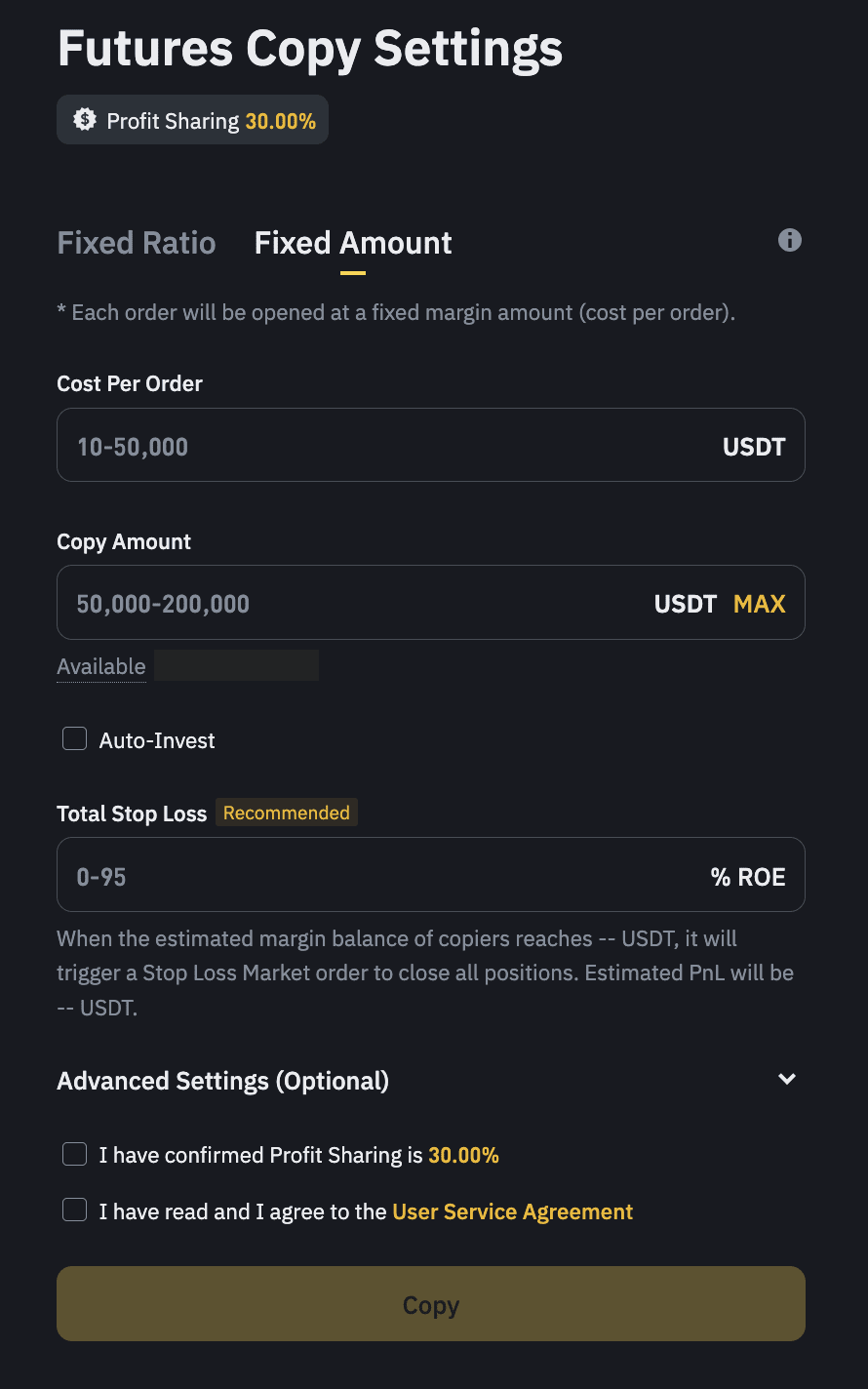
Puoi personalizzare altre impostazioni di trading come segue:
ImpostazioniDescrizioneImporto di Copia
L'importo totale dell'investimento varia da 10 a 200.000 USDT
Nota: L'importo minimo di copia predefinito è 10 USDT. I trader leader possono fare richiesta per il Piano di Crescita del Trader Leader per il Copy Trading Binance Futures per avere l'opzione di regolare l'importo minimo di copia.
Auto-Investimento: Gli utenti idonei possono impostare ordini di investimento automatici su base regolare (giornaliera, 7 giorni, 14 giorni, 30 giorni) a un importo fisso. Quando abilitato, l'importo di Auto-Investimento verrà detratto dal tuo wallet Spot o di Funding e aggiunto al portafoglio di copia selezionato in base alla frequenza scelta. Costo per Ordine (Modalità Importo Fisso) Margine per ordine Modalità Margine
[Modalità Margine del Trader Leader]: Puoi seguire la modalità margine del trader leader o impostare una modalità margine fissa.
[Modalità Margine Fissa]: Seleziona la modalità Margine Cross o Isolata.
Leva
[Segui il Trader Leader]: Segui la leva del trader leader.
[Leva Fissa]: Seleziona da 1x a 10x di leva.
Nota: Quando si modificano le impostazioni di leva durante la copia, la leva potrebbe non riuscire a regolarsi se ci sono posizioni aperte.
Prendi Profitto e Stop Loss
Dopo aver copiato con successo una posizione, il sistema effettuerà automaticamente un ordine TP/SL per quella posizione.
Suggerimenti:
Modificare TP/SL nelle impostazioni del portafoglio si applicherà solo a nuove posizioni.
Annullare il TP/SL nelle impostazioni durante la copia non annullerà gli ordini TP/SL aperti esistenti.
Abilitare il TP/SL dopo aver avviato la copia non creerà ordini TP/SL per le posizioni aperte esistenti.
Una volta che l'ordine TP/SL è stato effettuato, non verrà aggiornato o annullato dal sistema se viene aggiunta una posizione o parzialmente chiusa.
I trader copiati possono modificare gli ordini TP/SL aperti tramite la pagina delle posizioni aperte.
Costo Massimo per Ordine: Quando il costo dell'ordine del contratto raggiunge il rapporto massimo, il sistema effettuerà un ordine utilizzando il costo massimo dell'ordine. Stop Loss del portafoglio
Quando il margine complessivo del portafoglio raggiunge il punto di stop loss del portafoglio, tutte le posizioni attive verranno chiuse al prezzo di mercato. Successivamente, il portafoglio verrà chiuso e i fondi rimanenti verranno automaticamente trasferiti nel Wallet Spot dell'utente.
L'importo dello stop loss verrà aggiornato in base alla percentuale del saldo margine quando viene condotta un'azione di trasferimento o modifica del portafoglio.
Esempio:
L'utente A ha copiato un portafoglio con 100 USDT e ha impostato il 60% come tasso di stop loss del portafoglio. In tal caso, l'importo dello stop loss sarebbe 100 * (1 - 60%)= 40 USDT. Quando il saldo del margine scende sotto 40 USDT, lo stop loss verrà attivato.
Si prega di notare che l'importo dello stop loss (40 USDT) è solo un importo di attivazione. L'importo finale di USDT da ricevere è soggetto alle condizioni di mercato. È possibile che il margine totale dell'utente venga perso in situazioni di mercato estreme.
Ad esempio, se l'Utente A trasferisce 50 USDT e il saldo margine rimanente nel portafoglio di copia è 160 USDT, l'importo dello stop loss verrà regolato a 160 * (1 - 60%) = 64 USDT.
4. Leggi e accetta il contratto di servizio, quindi fai clic su [Copia] per iniziare a copiare le operazioni. L'importo dell'investimento sarà trasferito dal tuo Wallet Spot al tuo account di Copy Trading.
5. Qualsiasi posizione aperta del trader leader prima di fare clic su [Copia] verrà copiata tramite ordini di mercato se il prezzo di mercato è più favorevole del prezzo di ingresso del trader leader. Se il prezzo di mercato non è migliore del prezzo di ingresso del trader leader, la posizione non verrà copiata.
Si prega di notare:
Durante la copia, il trader leader può aggiungere margine alle proprie posizioni, il che potrebbe esporre le tue posizioni a rischi maggiori. Pertanto, è essenziale monitorare attentamente il tuo portafoglio e le posizioni.
Se il trader leader detiene più posizioni o apre posizioni frequentemente mentre utilizzi la modalità [Importo Fisso], il tuo portafoglio potrebbe non avere abbastanza margine per seguire le proprie operazioni. Si prega di monitorare attentamente il proprio portafoglio e regolare l'importo di copia o l'importo per ordine per prevenire il fallimento della copia.
Inoltre, se il trader leader imposta un periodo di lock-up per il proprio portafoglio, apparirà una nota. Si prega di confermare di aver letto e compreso prima di copiare il portafoglio. Una volta confermato, non sarà possibile interrompere la copia, regolare lo stop loss del portafoglio o trasferire fondi durante il periodo di lock-up a meno che non sia disponibile un'opzione di sblocco.
1. Come gestire il mio portafoglio?
1. Fai clic su [Copia Trader] - [Panoramica Copia].
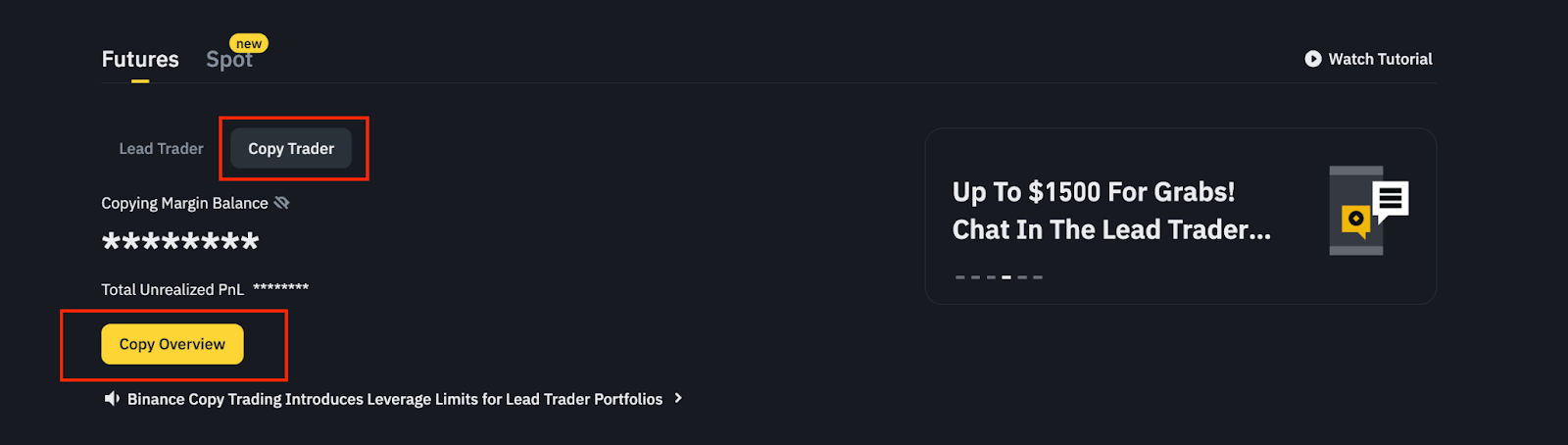
2. Qui puoi visualizzare i tuoi portafogli attuali e chiusi.
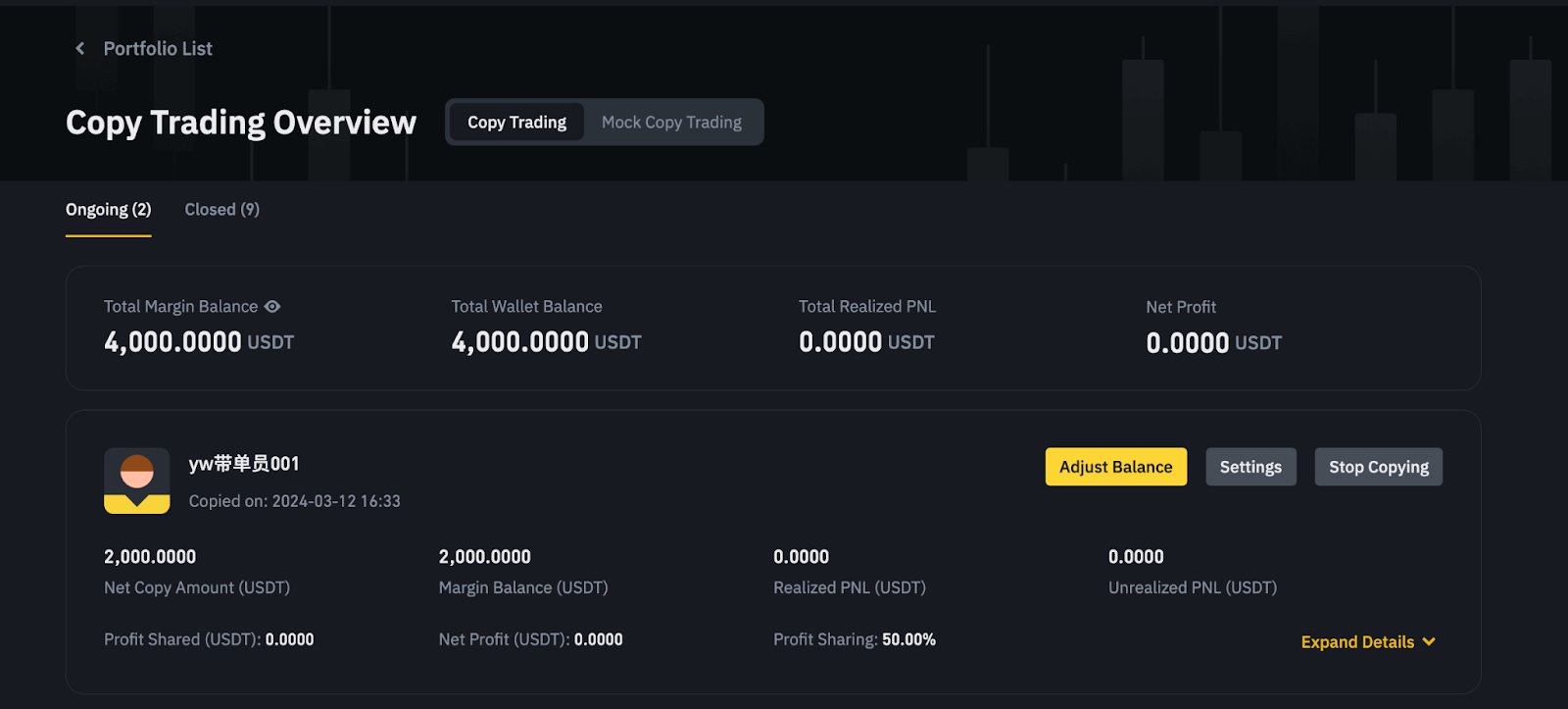
Portafogli di copia in corso:
[Regola il Saldo]: Aggiungi o preleva fondi per il copy trading. L'importo massimo per il copy trading è 200.000 USDT, e l'importo trasferibile massimo è il saldo disponibile del portafoglio meno l'importo minimo di copy trading e l'importo della quota di profitto. Si prega di notare che non è possibile trasferire fondi se ci sono posizioni aperte nel portafoglio.
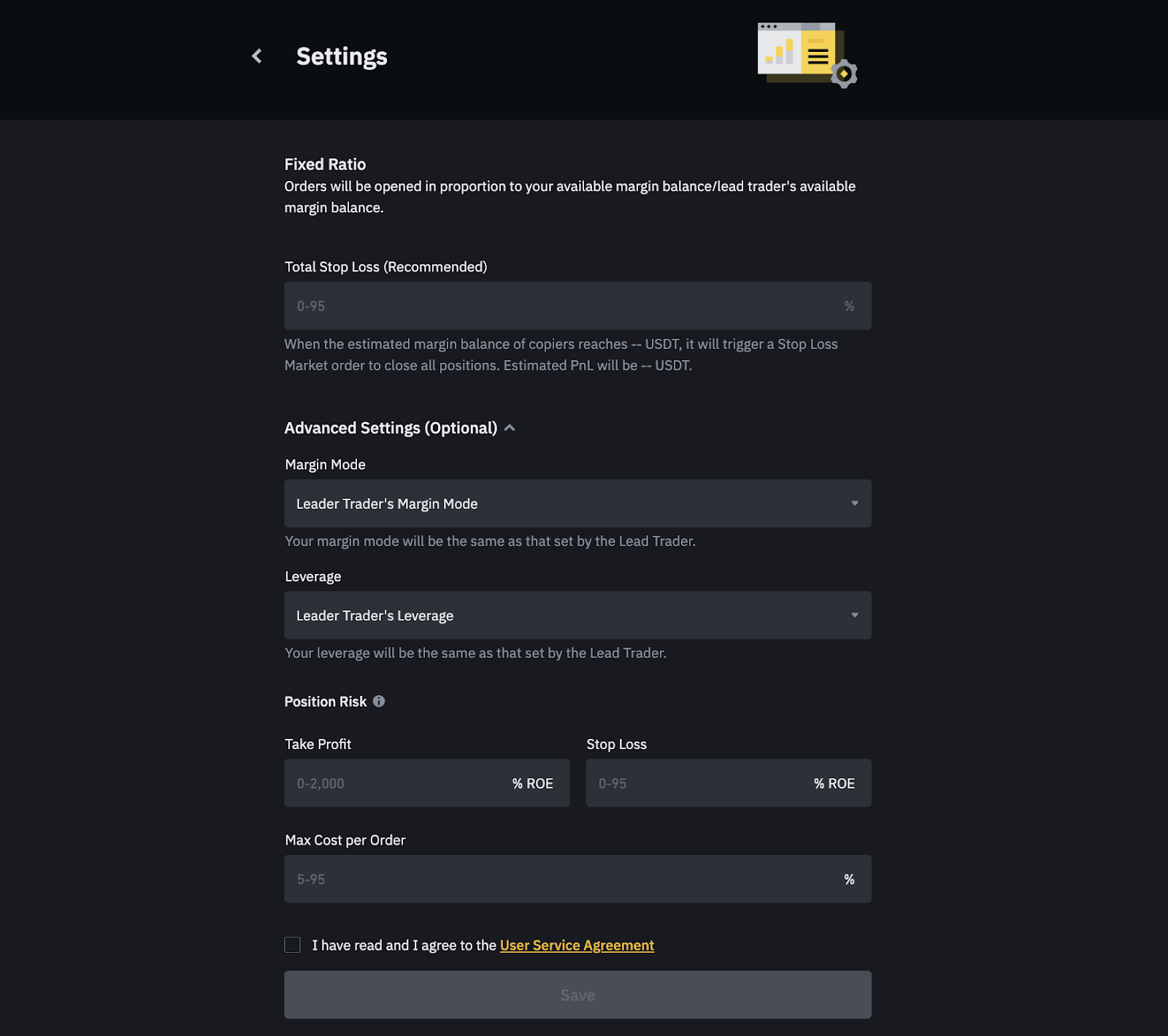
[Impostazioni]:
Regola il Costo per Ordine: Imposta il costo per ordine tra 10 USDT e 50.000 USDT. Questo importo non può superare il totale dell'importo di copy trading.
Cambia Modalità di Copia: Seleziona la Modalità di Copia desiderata (Importo Fisso o Rapporto Fisso) facendo clic sulla scheda corrispondente. Si prega di notare che tutte le posizioni devono essere chiuse e soddisfare il margine minimo indicato dal trader leader prima di cambiare. Inoltre, il periodo di lock-up verrà reimpostato e riavviato.
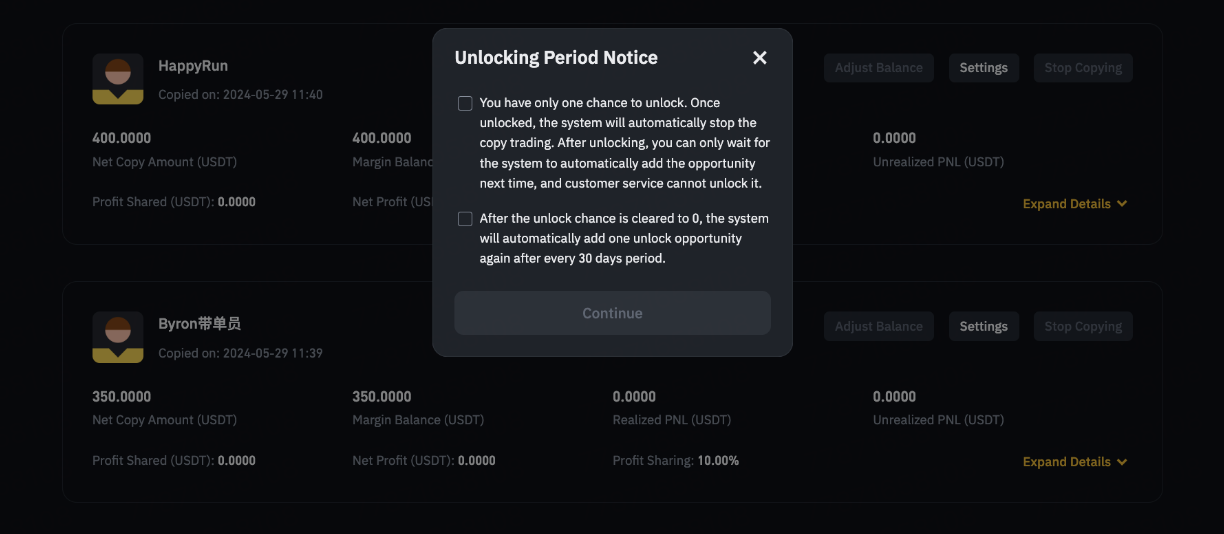
[Interrompi Copia]: Chiudi il portafoglio di copia. Se ci sono posizioni aperte, il sistema le chiuderà immediatamente al prezzo di mercato, liquidando il profitto e trasferendo gli asset rimanenti nel tuo Wallet Spot. Se il pulsante [Interrompi Copia] è grigio, significa che il portafoglio ha un periodo di lock-up. Per interrompere la copia del portafoglio, passa con il mouse sul pulsante [Interrompi Copia] e fai clic su [Sblocca Ora].
Nota: Ogni utente ha un'opzione di sblocco per impostazione predefinita per sbloccare un portafoglio. Dopo aver utilizzato questa opzione, dovrai attendere 30 giorni per ricevere una nuova opzione di sblocco.
3. Fai clic su [Espandi Dettagli] per:
Chiudi una posizione completamente o parzialmente facendo clic su [Chiudi Posizione]. Inserisci l'importo desiderato o sposta per regolare la percentuale della posizione.
Imposta o regola TP/SL (Prendi Profitto/Stop Loss).
Fai clic su [+] per aggiungere margine a una posizione isolata.
Chiudi tutte le posizioni.
Modifica le impostazioni avanzate.
In alternativa, puoi anche visualizzare i dettagli e le prestazioni del portafoglio dei tuoi trader copiati dal tuo Wallet Futures. Basta navigare a [Futures] - scheda [Copy Trading].
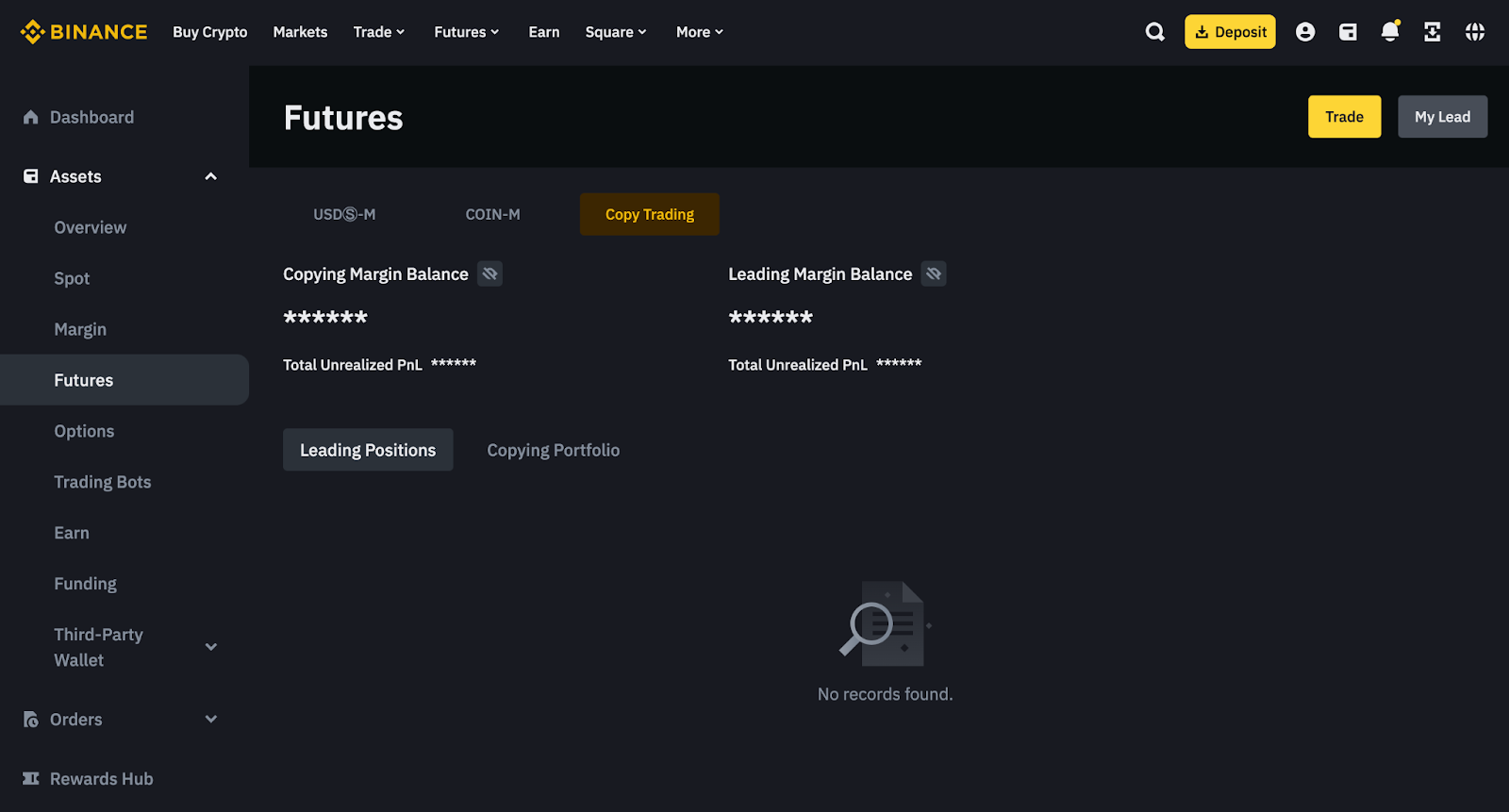
2. Come comprendere i dati del portafoglio nel dashboard?
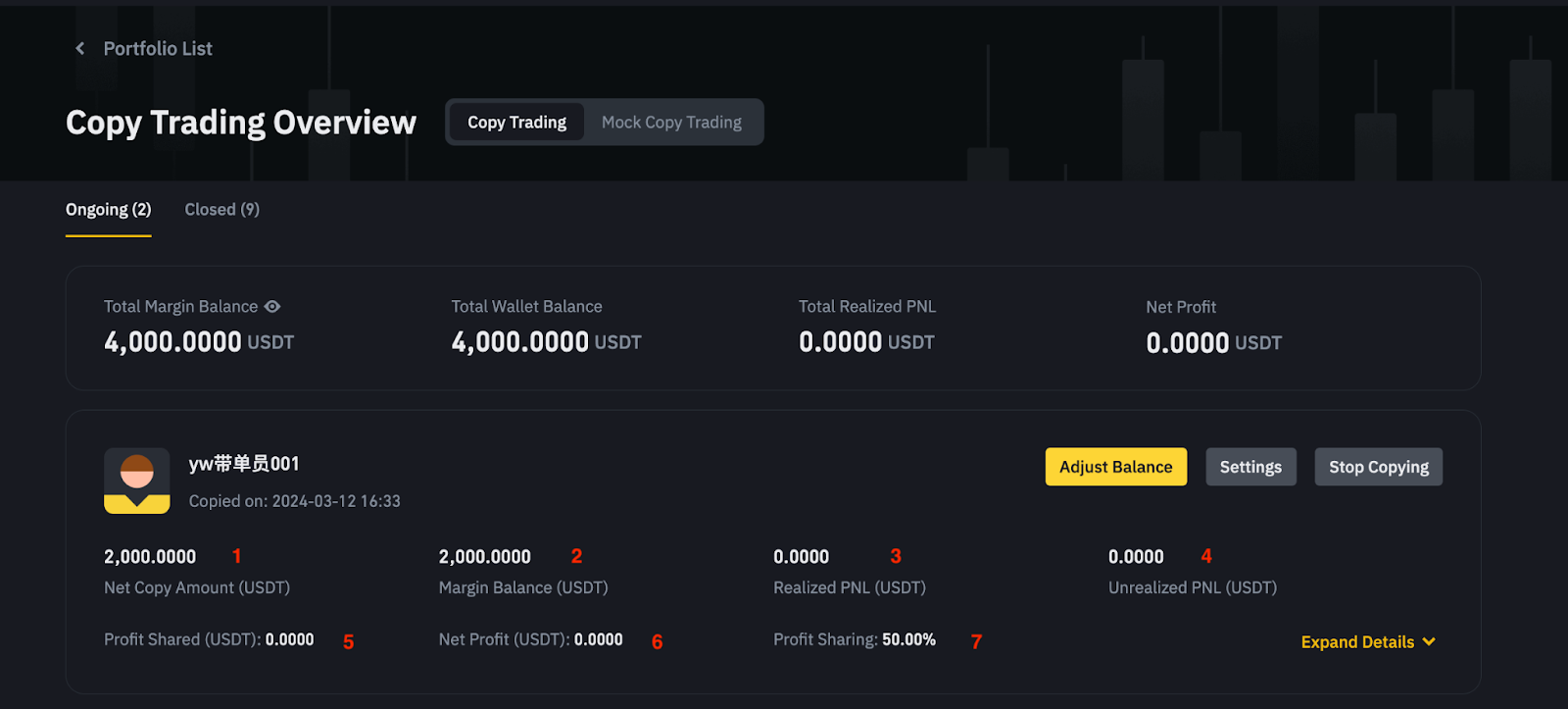
1. Importo Netto di Copia (USDT): Importo di Copia Iniziale - Importo Trasferito - Importo del Profitto Condiviso
2. Saldo Margine (USDT): Saldo Wallet + PNL Totale Non Realizzato
3. PNL Realizzato (Livello Portafoglio): PNL Totale Realizzato per Posizioni - Commissioni Totali (inclusa la commissione di finanziamento, commissione di trading e commissione di liquidazione assicurativa)
4. PNL Non Realizzato (USDT): PNL Totale Non Realizzato per posizioni aperte.
5. Profitto Condiviso (USDT): Importo del profitto già pagato al trader leader.
6. Profitto Netto: PNL Totale Realizzato (Livello Portafoglio) - Importo del Profitto Condiviso
7. Condivisione dei Profitti: Il tasso di condivisione dei profitti per il portafoglio di copia.
