

Đơn giản – Dễ làm – Chuẩn nhất cho người mới bắt đầu
Nếu bạn mới tham gia thị trường crypto và chưa có tài khoản Binance, chỉ cần làm đúng các bước dưới đây là xong.
👉 Không rườm rà – Không cần kiến thức kỹ thuật – Làm trong 5 phút.
📝 Hướng dẫn đăng ký tài khoản Binance chi tiết
🔹 Bước 1: Tải ứng dụng Binance từ CH Play (Android) hoặc App Store (iOS)
🔹 Bước 2: Bắt đầu đăng ký
Mở app Binance → nhấn Sign up (Đăng ký)
Chọn loại tài khoản Cá nhân → tiếp tục với Sign up with Email or Phone
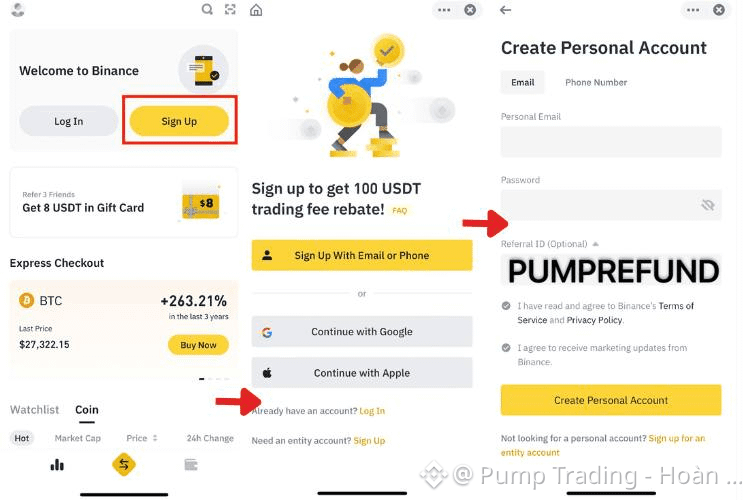
🔹 Bước 3: Nhập thông tin đăng ký
Nhập email hoặc số điện thoại bạn dùng thường xuyên.
Tạo mật khẩu tối thiểu 8 ký tự, có 1 chữ in hoa + 1 số.
Đặc biệt nếu bạn nhập mã mời PUMPREFUND
👉 Bạn sẽ được hoàn tự động 20% phí giao dịch Spot và Futures
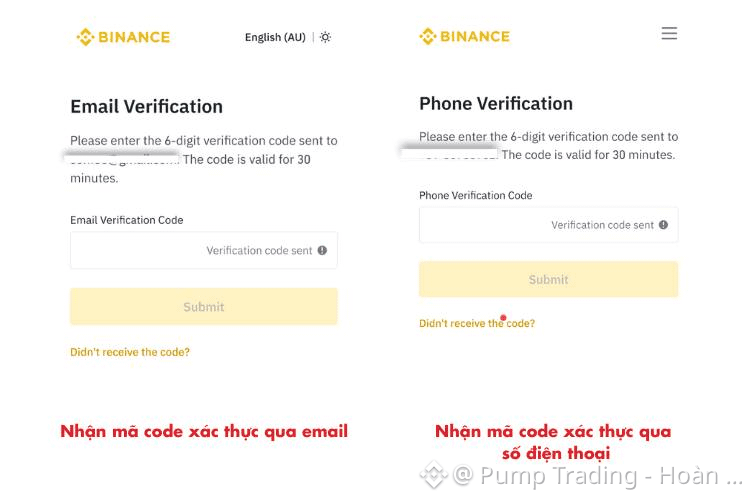
🔹Bước 4
Tick đồng ý Điều khoản dịch vụ & Chính sách quyền riêng tư.
Nhấn Create Personal Account để tạo tài khoản.
🔹Bước 5
Binance gửi mã xác thực qua email hoặc SMS.
Nhập mã trong vòng 30 phút → nhấn Send → hoàn tất đăng ký.
Xong phần tạo tài khoản. Nhưng chưa đủ. Muốn dùng đầy đủ thì phải KYC
Hướng dẫn xác minh danh tính Binance (KYC)
KYC Binance giúp bạn:
Rút tiền không giới hạn
Dùng đầy đủ tính năng trên Binance
Tránh bị khoá tài khoản sau này
📝 Hướng dẫn KYC Binance từng bước
🔹 Bước 1: Bắt đầu xác minh
Đăng nhập app Binance → Ngay trang chủ, nhấn Verify now
Nếu không thấy → vào Hồ sơ (Profile) → Action Required
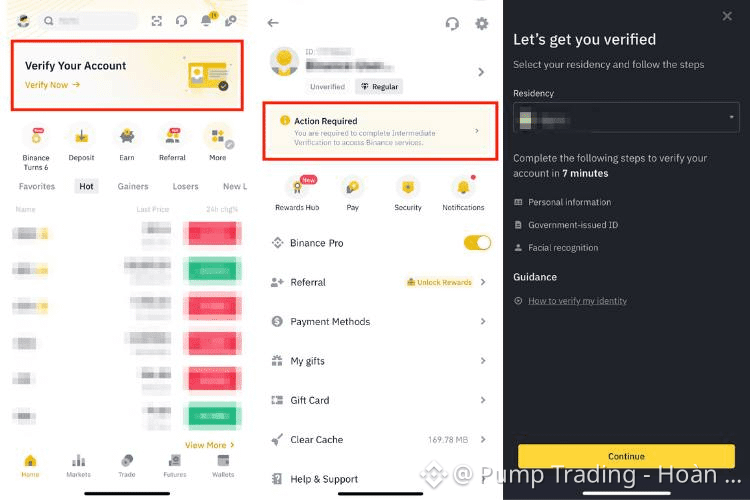
🔹 Bước 2: Chọn quốc gia
Chọn quốc gia đang sinh sống → Nhấn Continue để tiếp tục. Với người Việt Nam: chọn Vietnam
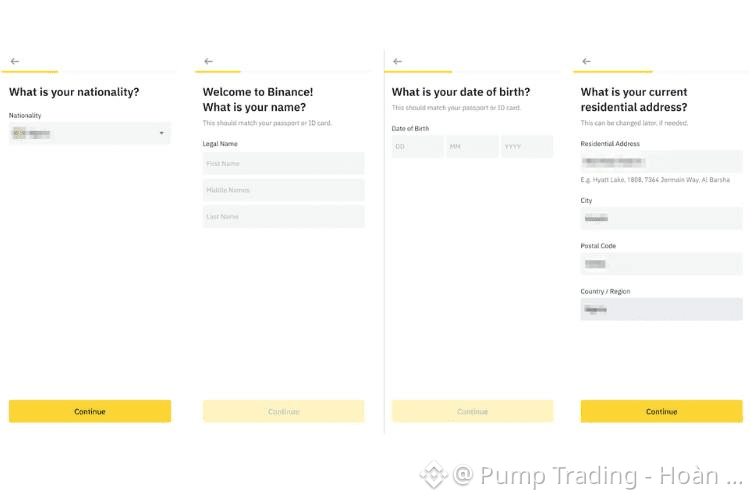
🔹 Bước 3: Nhập thông tin cá nhân
Điền họ tên, ngày sinh, địa chỉ. Bắt buộc trùng khớp 100% với giấy tờ tuỳ thân
❌ Sai 1 ký tự cũng có thể khiến KYC thất bại
🔹 Bước 4: Tải giấy tờ tuỳ thân
Chụp CCCD / CMND hoặc Hộ chiếu
Ảnh phải: Rõ nét, không loá, không che góc, không chỉnh sửa
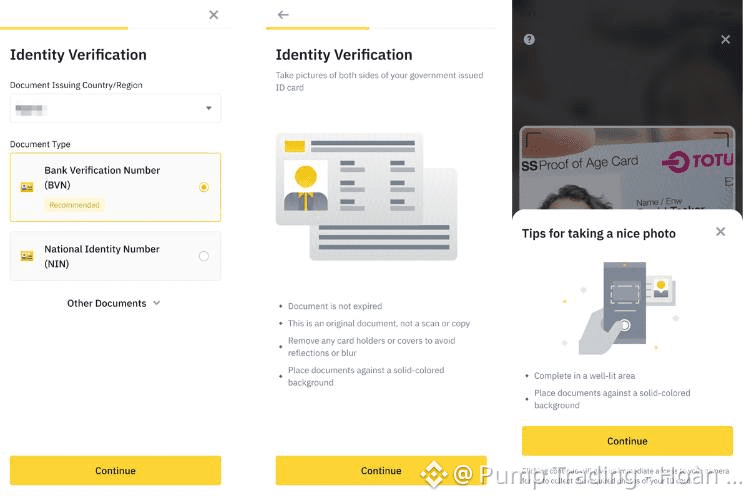
🔹Bước 5: Xác thực khuôn mặt
Căn mặt vào khung theo hướng dẫn. Xoay đầu / chớp mắt theo yêu cầu của app
Đảm bảo: ánh sáng tốt, không đội mũ, đeo kính
🔹 Bước 6: Chờ Binance xét duyệt
Thường mất từ vài phút đến vài giờ
Khi hoàn tất, Binance sẽ gửi email thông báo xác minh thành công 📩
⚠️ Lưu ý quan trọng
Mỗi 24 giờ chỉ thử KYC tối đa 10 lần
Nếu thất bại đủ 10 lần → đợi 24 giờ rồi làm lại
Không thoát app, không tải lại trong lúc xác minh
Cách bật bảo mật 2 lớp (2FA) cho tài khoản Binance 2026
✅ Vì sao nên bật 2FA Binance?
Bảo vệ tài khoản khỏi hacker
Giảm rủi ro mất tiền khi bị lộ mật khẩu
Ngăn đăng nhập trái phép
Bắt buộc khi rút tiền & thay đổi bảo mật
📝 Hướng dẫn bật bảo mật 2 lớp (2FA) Binance
Cách 1: Xác minh bằng số điện thoại (SMS 2FA)
⚠️ Nếu bạn đăng ký Binance bằng số điện thoại, có thể bỏ qua bước này.
Các bước thực hiện: Vào Hồ sơ (Profile) → Security (Bảo mật) → Chọn Phone Number → Manage → Nhập mã xác thực 6 số Binance gửi qua SMS → Hoàn tất ✅
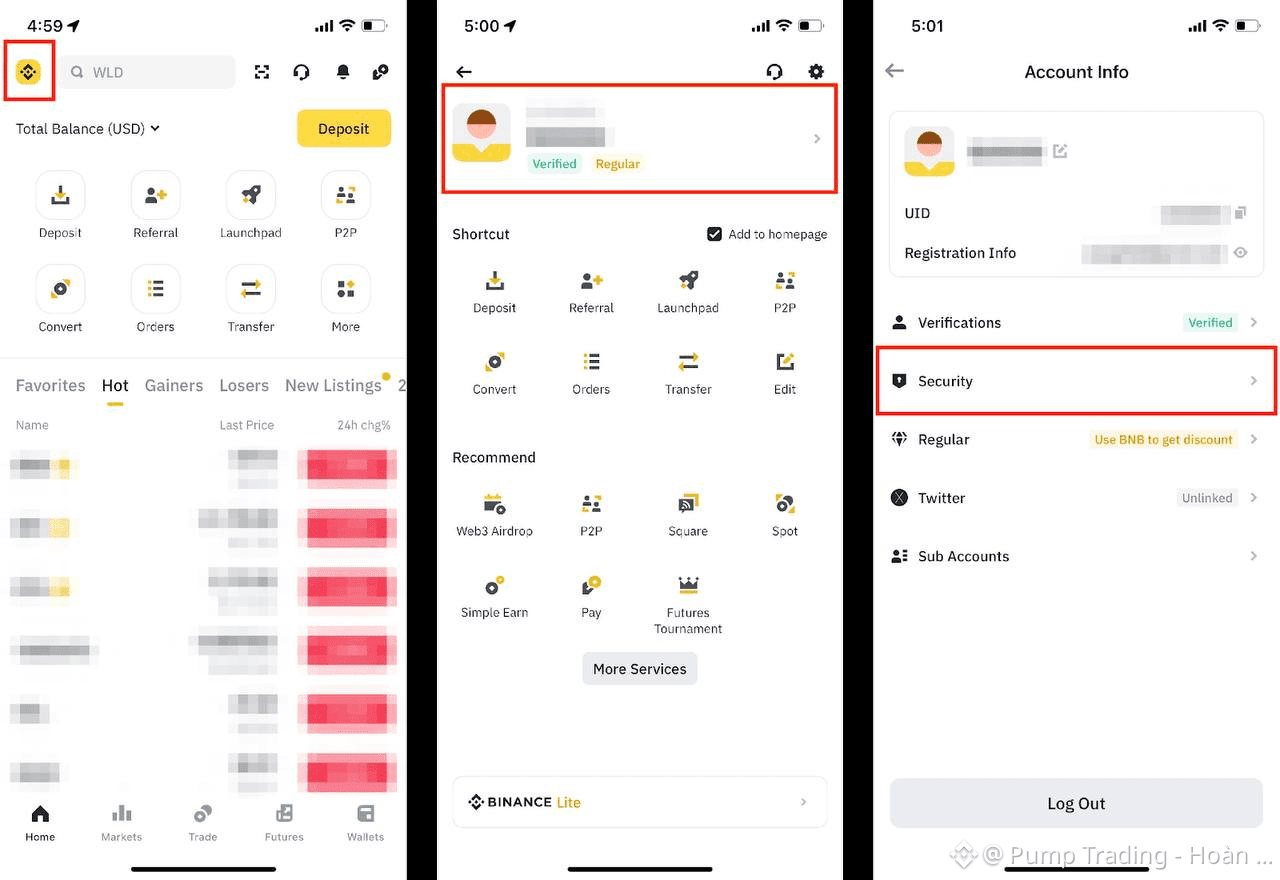
Cách 2: Bảo mật bằng Google Authenticator (Khuyến nghị ⭐)
Đây là lớp bảo mật an toàn nhất, rất nên bật dù đã có SMS.
🔹Bước 1: Tải Google Authenticator từ CH Play hoặc Appstore
🔹 Bước 2: Vào phần bảo mật trên Binance
Mở app Binance → Vào Hồ sơ (Profile) → Security (Bảo mật)
🔹 Bước 3: Kích hoạt Authenticator App
Chọn Authenticator App → Nhấn Enable → Binance sẽ hiển thị mã khoá 16 ký tự
⚠️ Cực kỳ quan trọng: LƯU LẠI mã 16 ký tự này (chụp ảnh / ghi ra giấy)→ Dùng để khôi phục tài khoản nếu mất điện thoại.
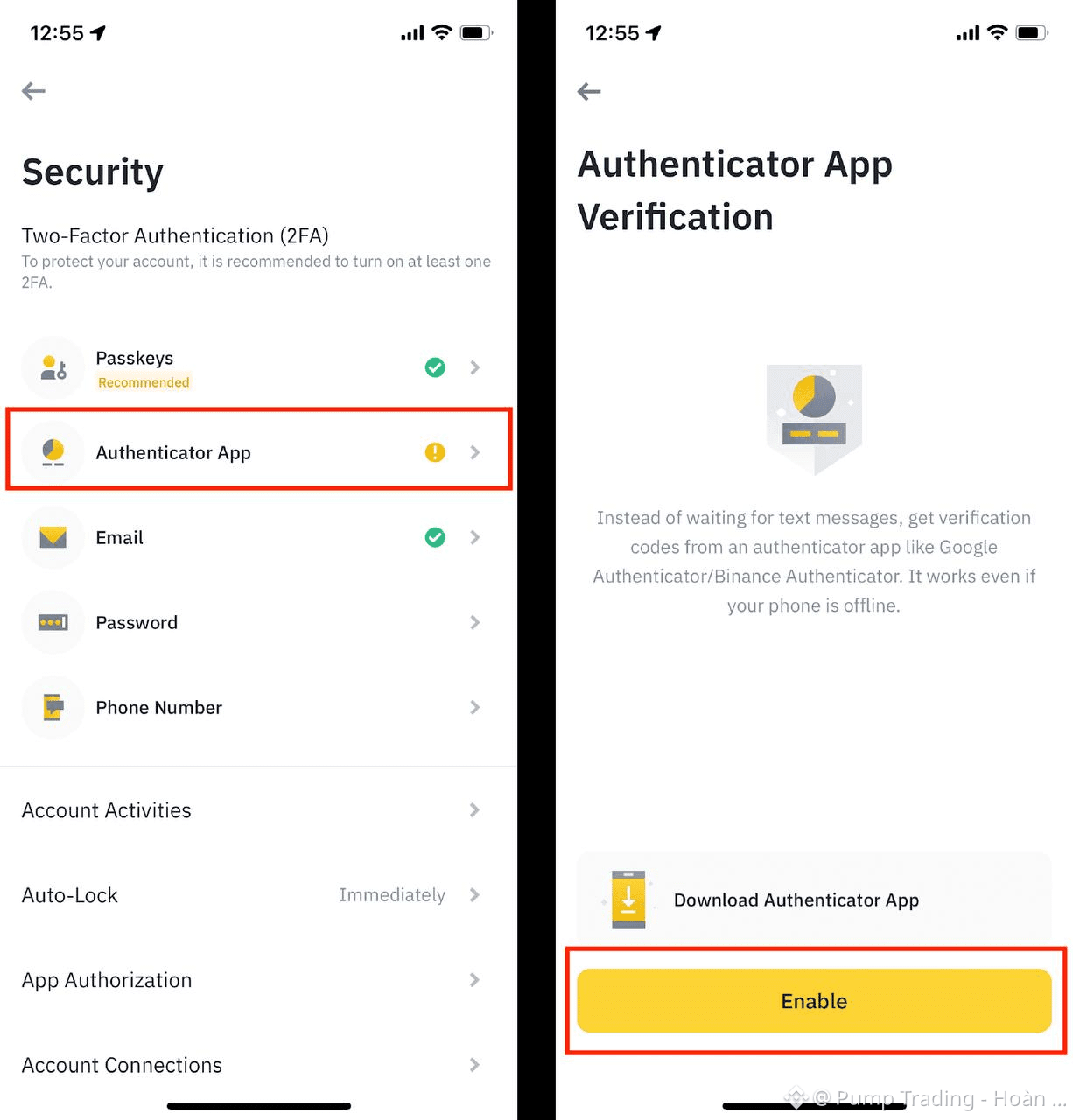
🔄 Bước 4: Liên kết với Google Authenticator
Mở Google Authenticator → Quét QR code hoặc nhập tay mã 16 ký tự → App sẽ tạo mã xác thực 6 số (thay đổi mỗi 30 giây)
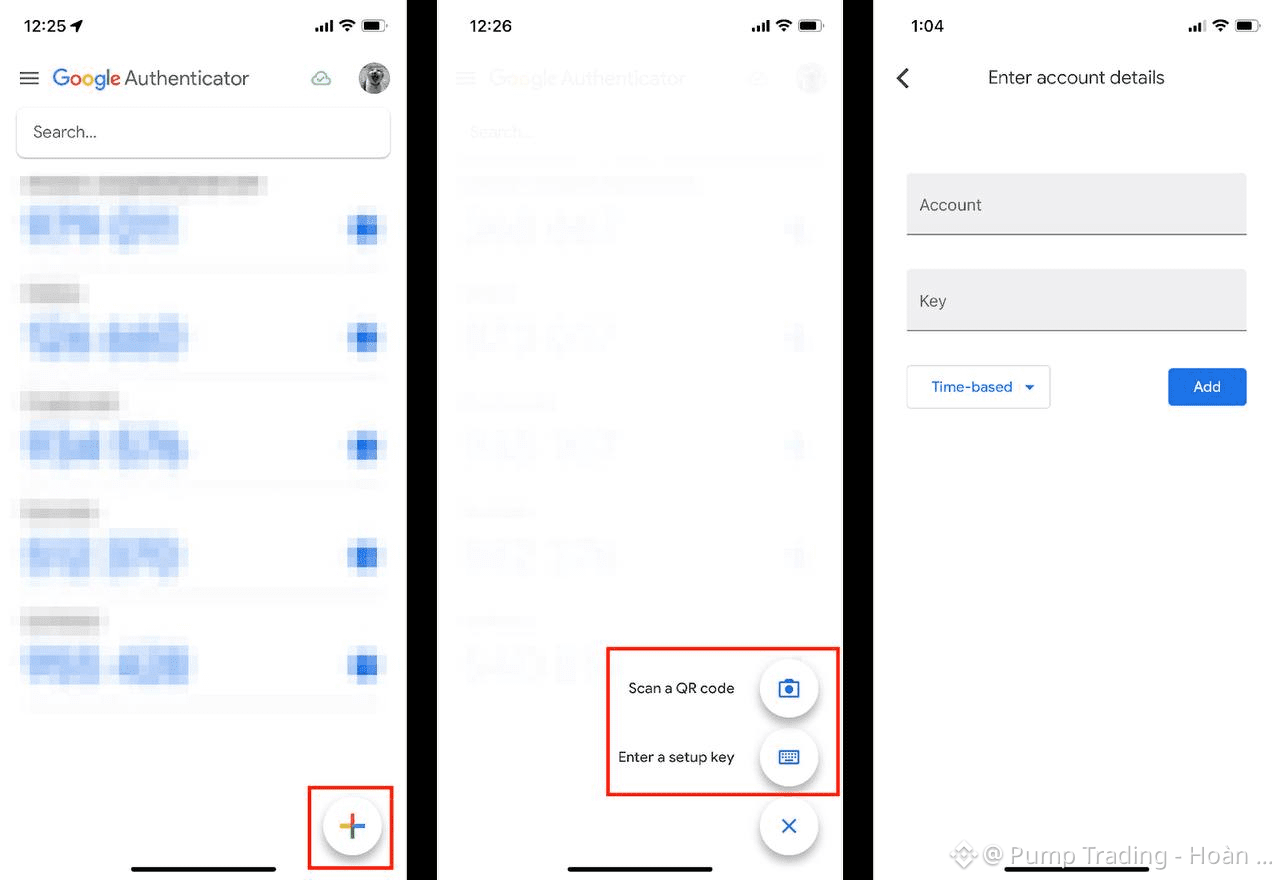
✅ Bước 5: Hoàn tất bật 2FA
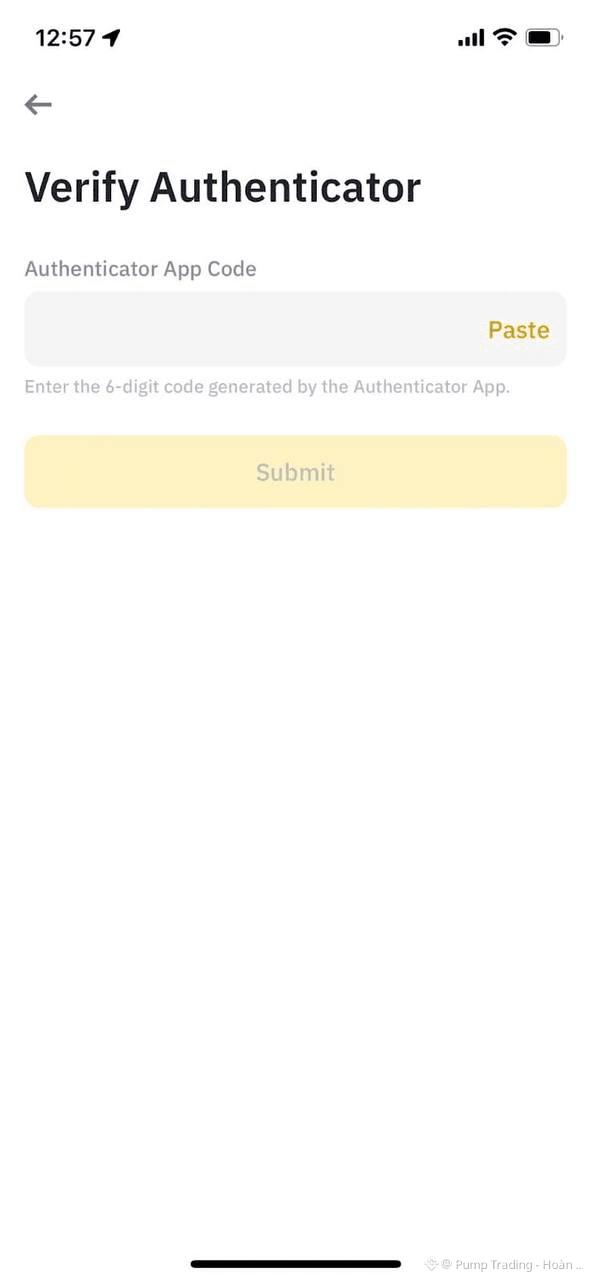
Quay lại app Binance → Nhập mã 6 số từ Google Authenticator → Nhấn Submit / Gửi → hoàn tất
⚠️ Lưu ý cực kỳ quan trọng khi bật 2FA
Không xoá Google Authenticator khi chưa sao lưu mã 16 ký tự
Đổi điện thoại mà không có mã backup → rất khó lấy lại tài khoản
Nên bật cả SMS + Google Authenticator để bảo mật tối đa