

Недавно Zilliqa поделилась учебным пособием, чтобы помочь сообществу Zilliqa перейти с платформы старого стейкинга на новую платформу стейкинга. Хотя многие пользователи успешно сделали ставку, мы получили отзывы от пользователей Ledger, которые ищут больше ясности — особенно по поводу подключения своих устройств Ledger к Metamask и ZilPay.
Чтобы сделать этот процесс бесшовным для всех, мы подготовили это последующее руководство специально для пользователей Ledger. Это Часть 1 нашей серии учебников, где мы проведем вас через подключение вашего устройства Ledger к Metamask. В Части 2 мы рассмотрим, как подключить ваш Ledger к ZilPay.
Подключите Ledger к Metamask
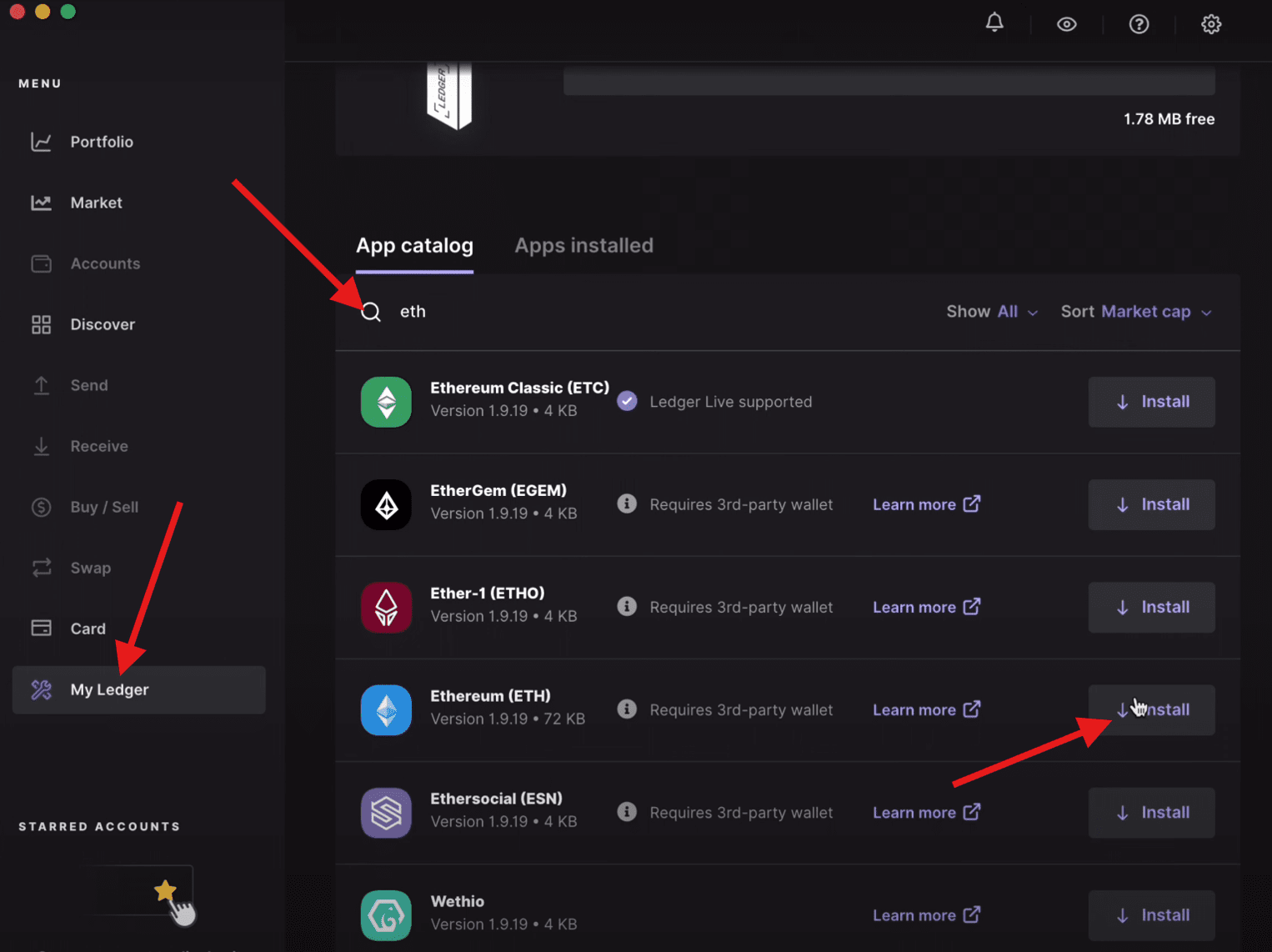
Важно: перед тем как начать, убедитесь, что вы установили приложение Ethereum на вашем устройстве Ledger с помощью приложения Ledger Live. Откройте Ledger Live, перейдите в «Мой Ledger», найдите «Ethereum» и установите его.
Следуйте этим шагам, чтобы настроить Metamask и связать ваше устройство Ledger:
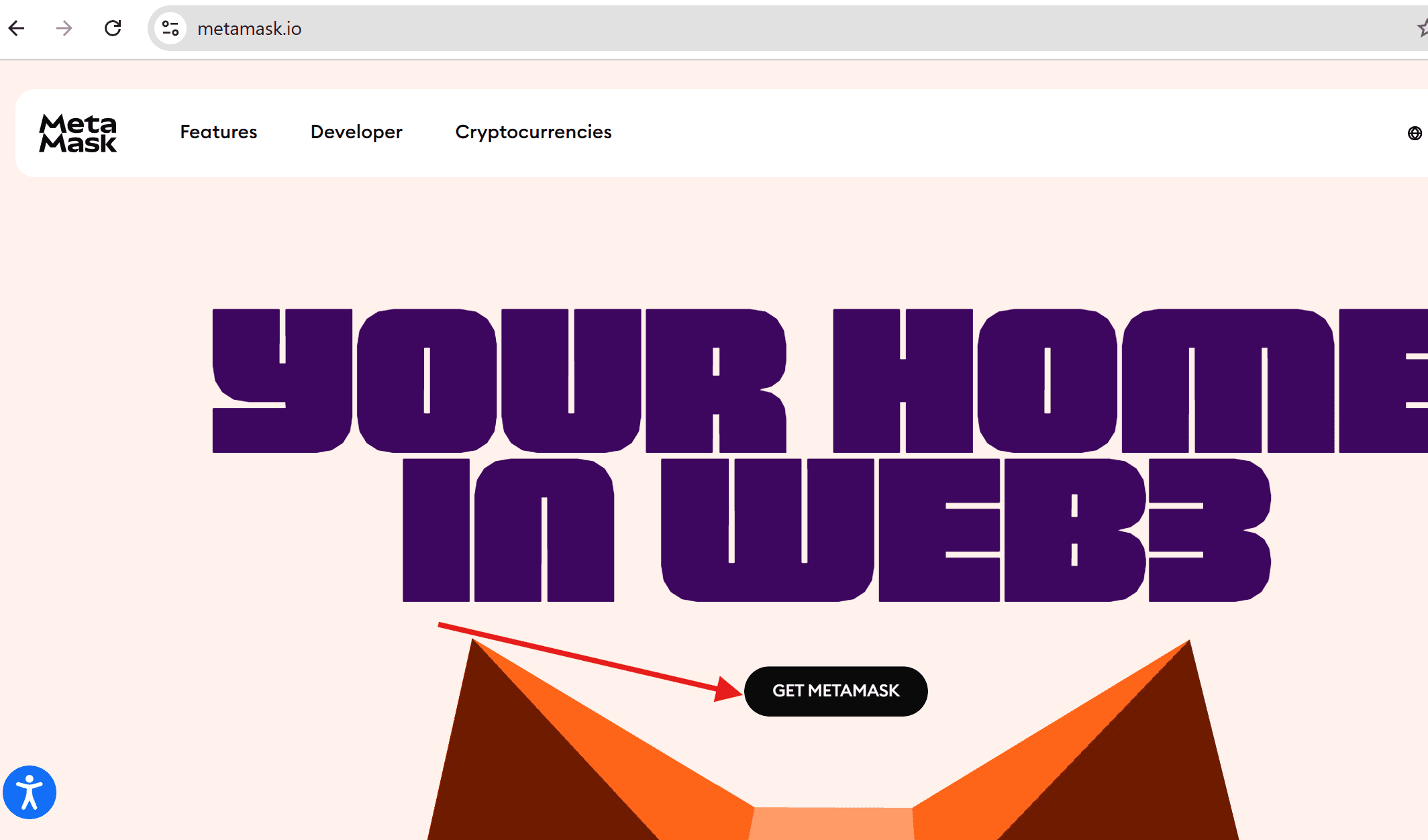
Посетите https://metamask.io и нажмите «Получить Metamask».
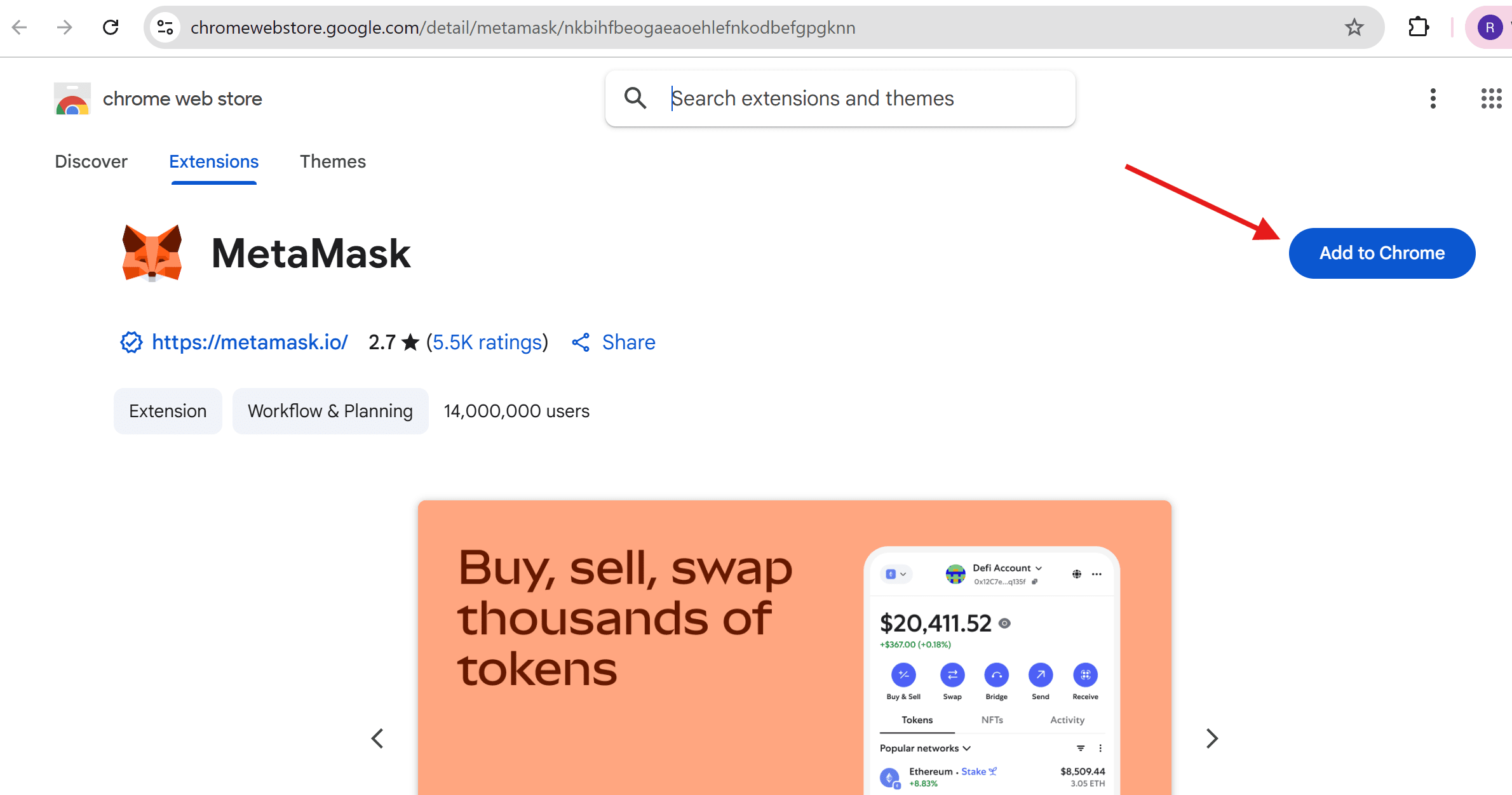
Нажмите «Добавить в Chrome».
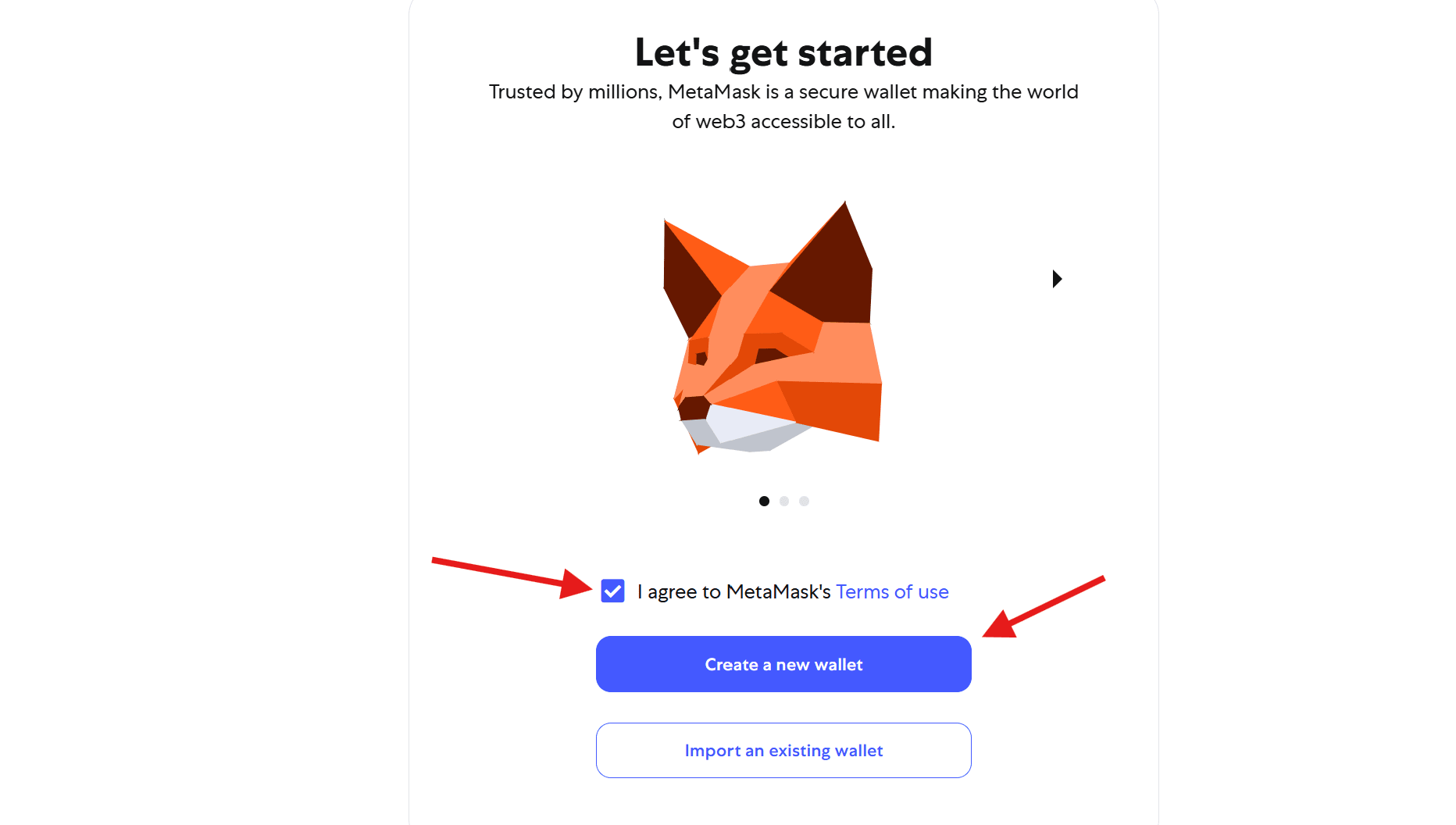
Согласитесь с Условиями и положениями, затем нажмите «Создать новый кошелек».
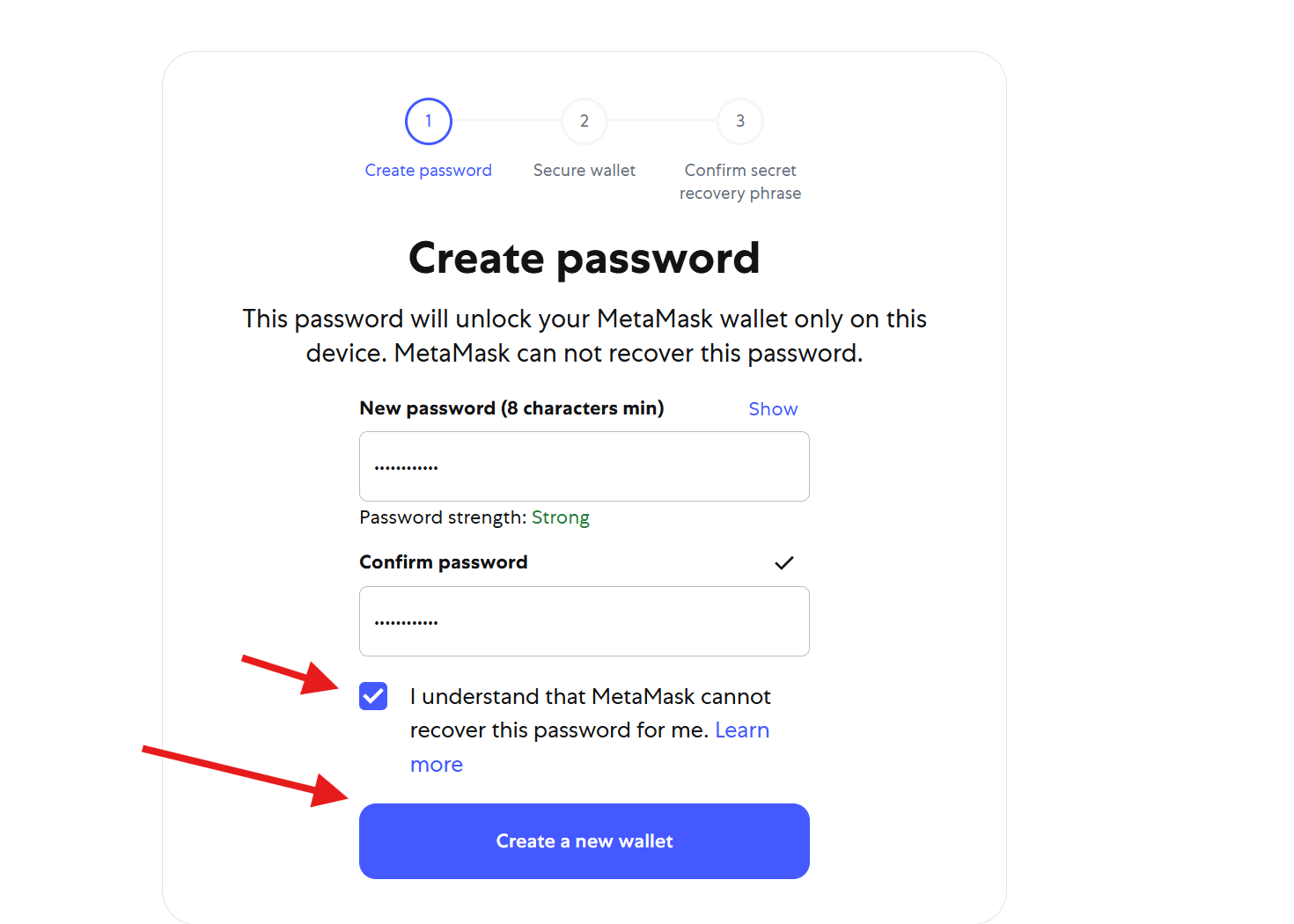
Установите пароль и подтвердите, нажав «Создать новый кошелек» снова.
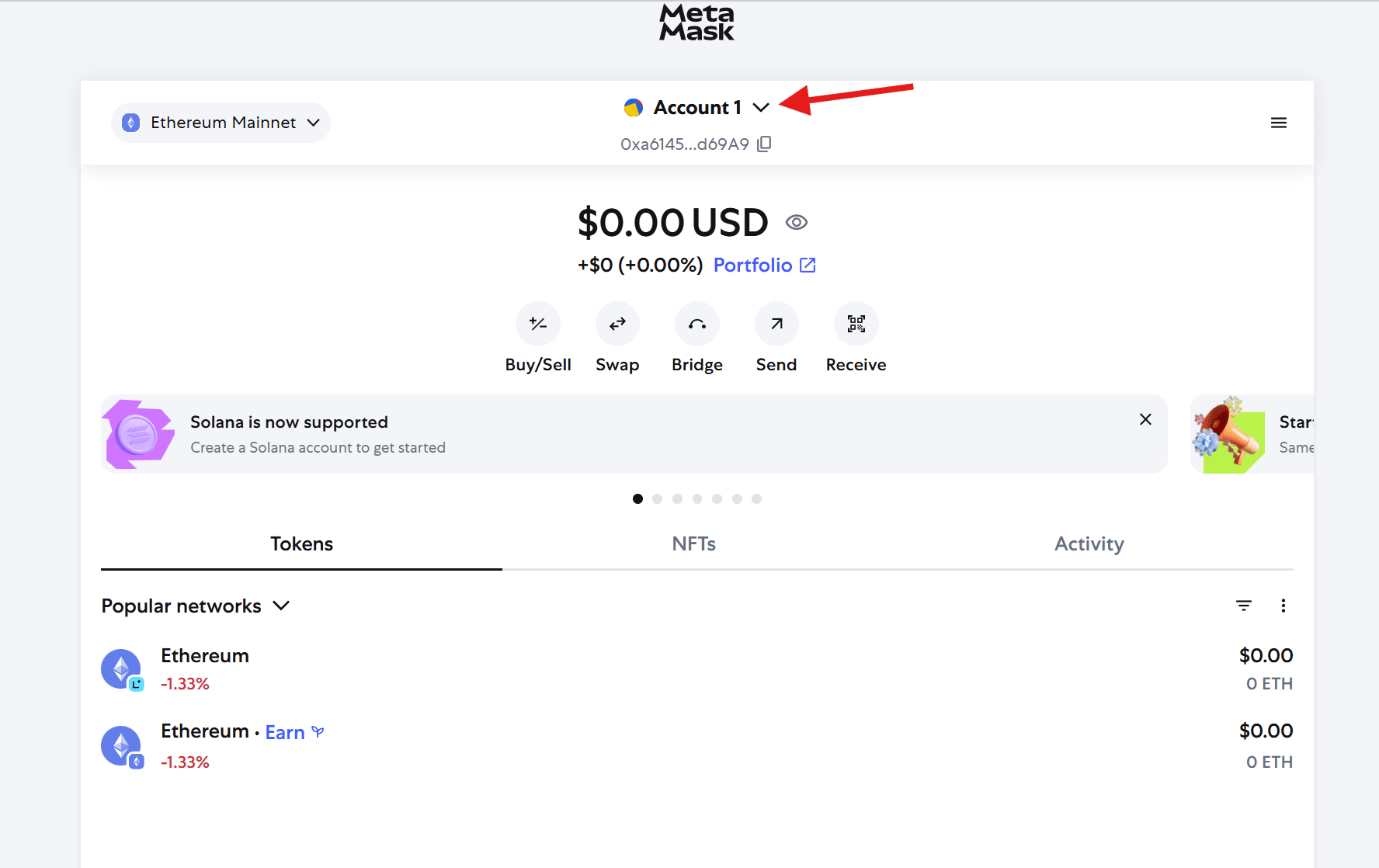
Ваш кошелек Metamask теперь создан. Нажмите на выпадающее меню над адресом кошелька.
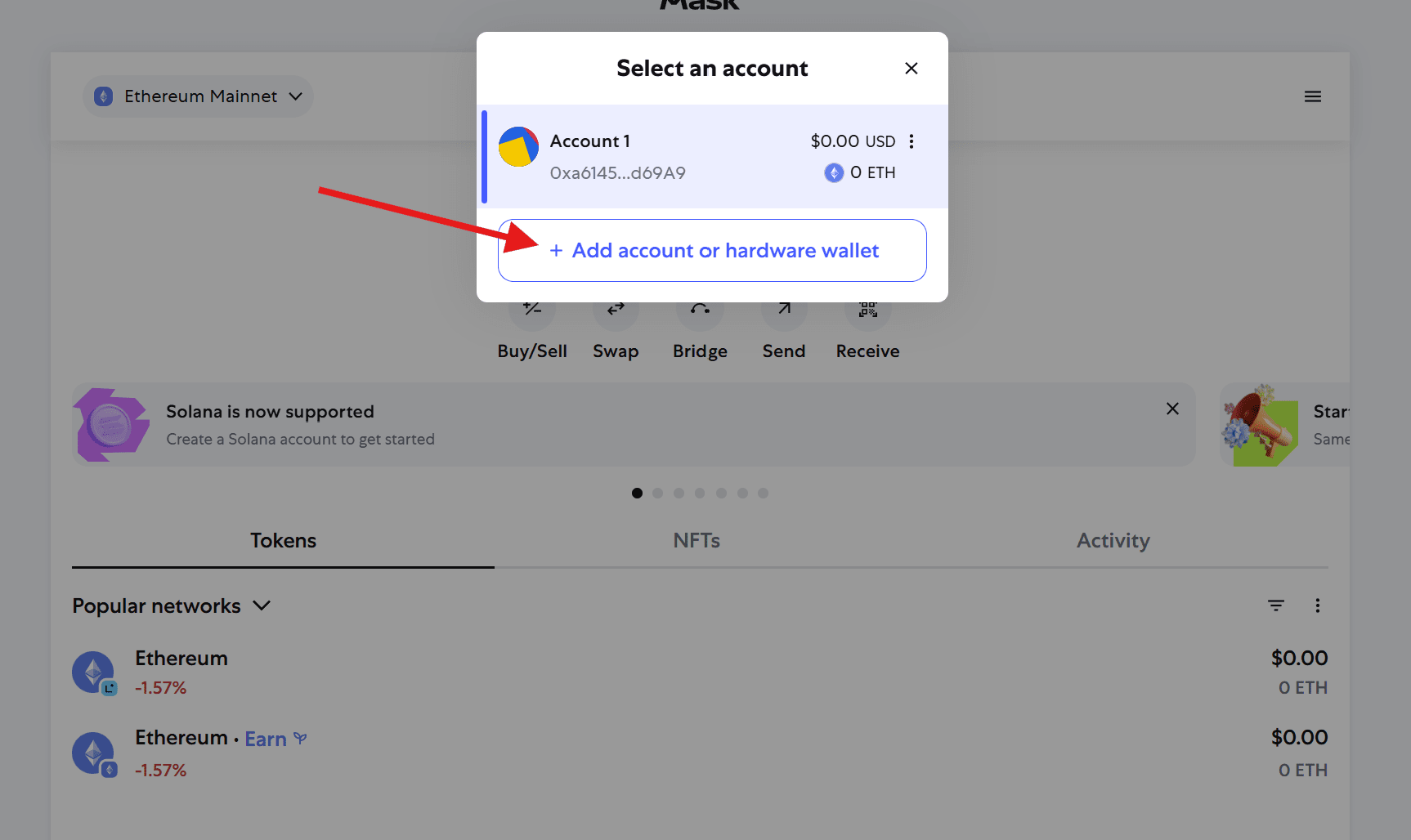
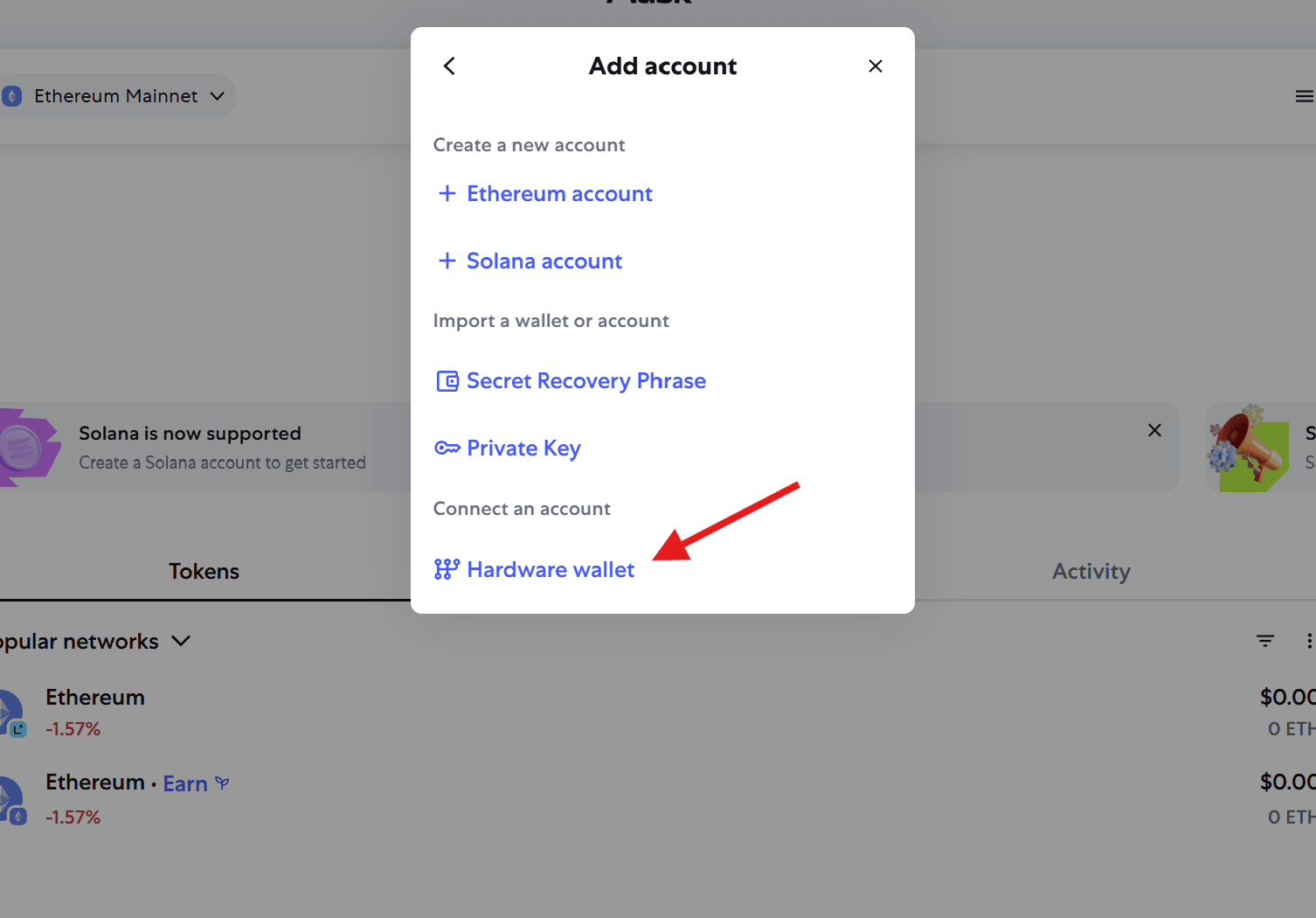
Выберите «Добавить учетную запись или аппаратный кошелек», затем выберите «Аппаратный кошелек».
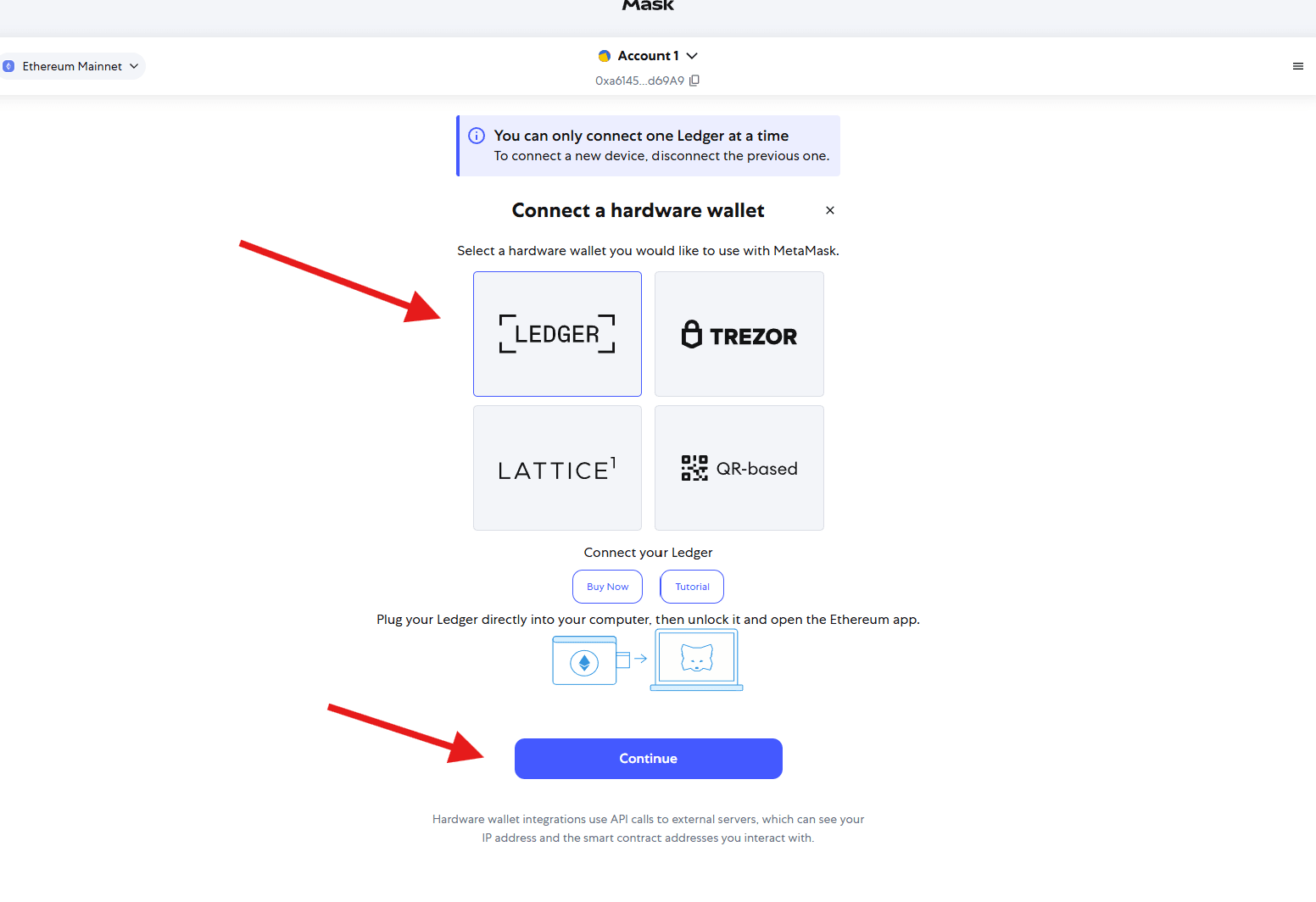
На следующем экране выберите «Ledger» и нажмите «Продолжить».
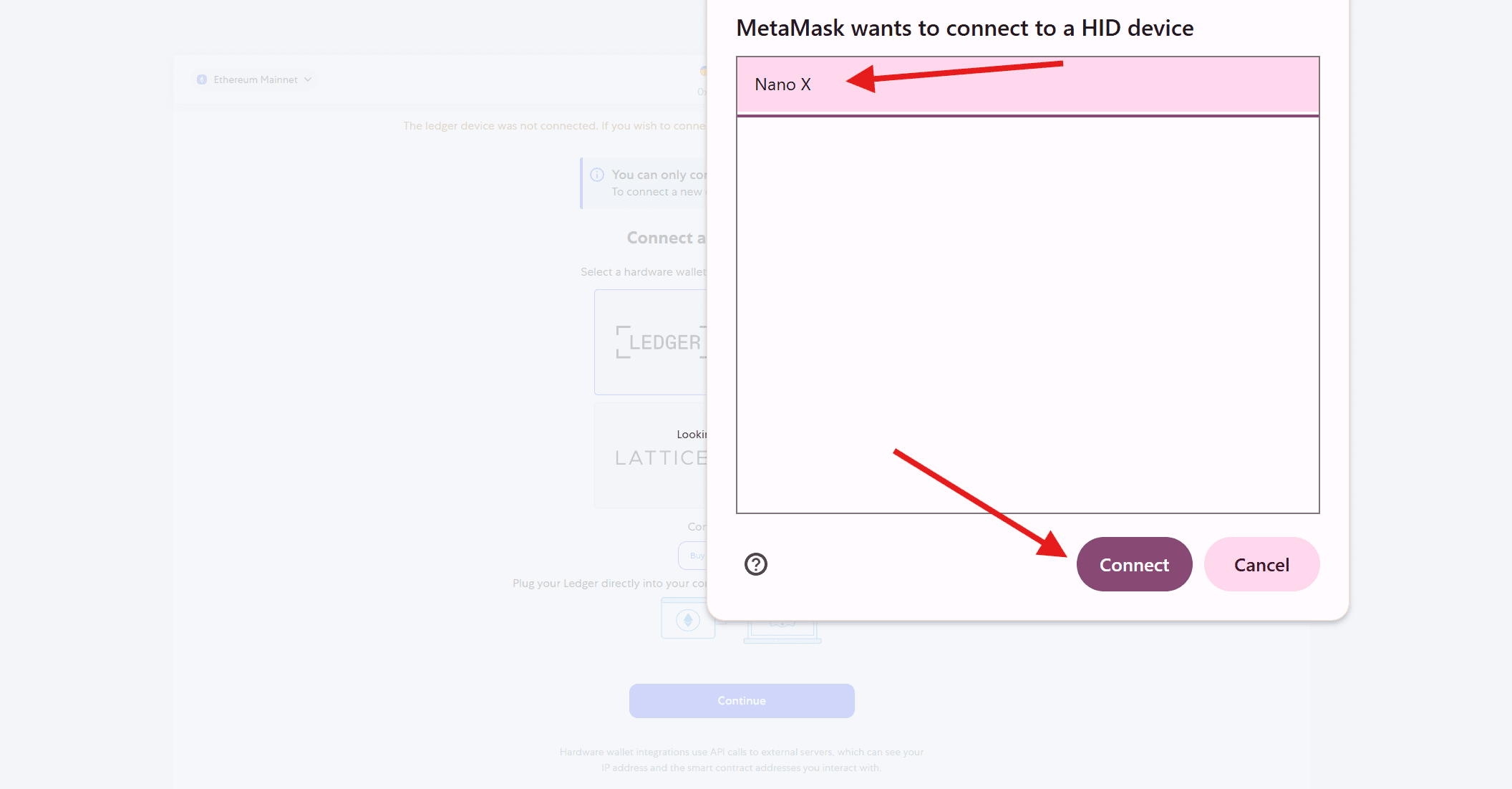
Нажмите на имя устройства и подтвердите, нажав «Подключить» снова.
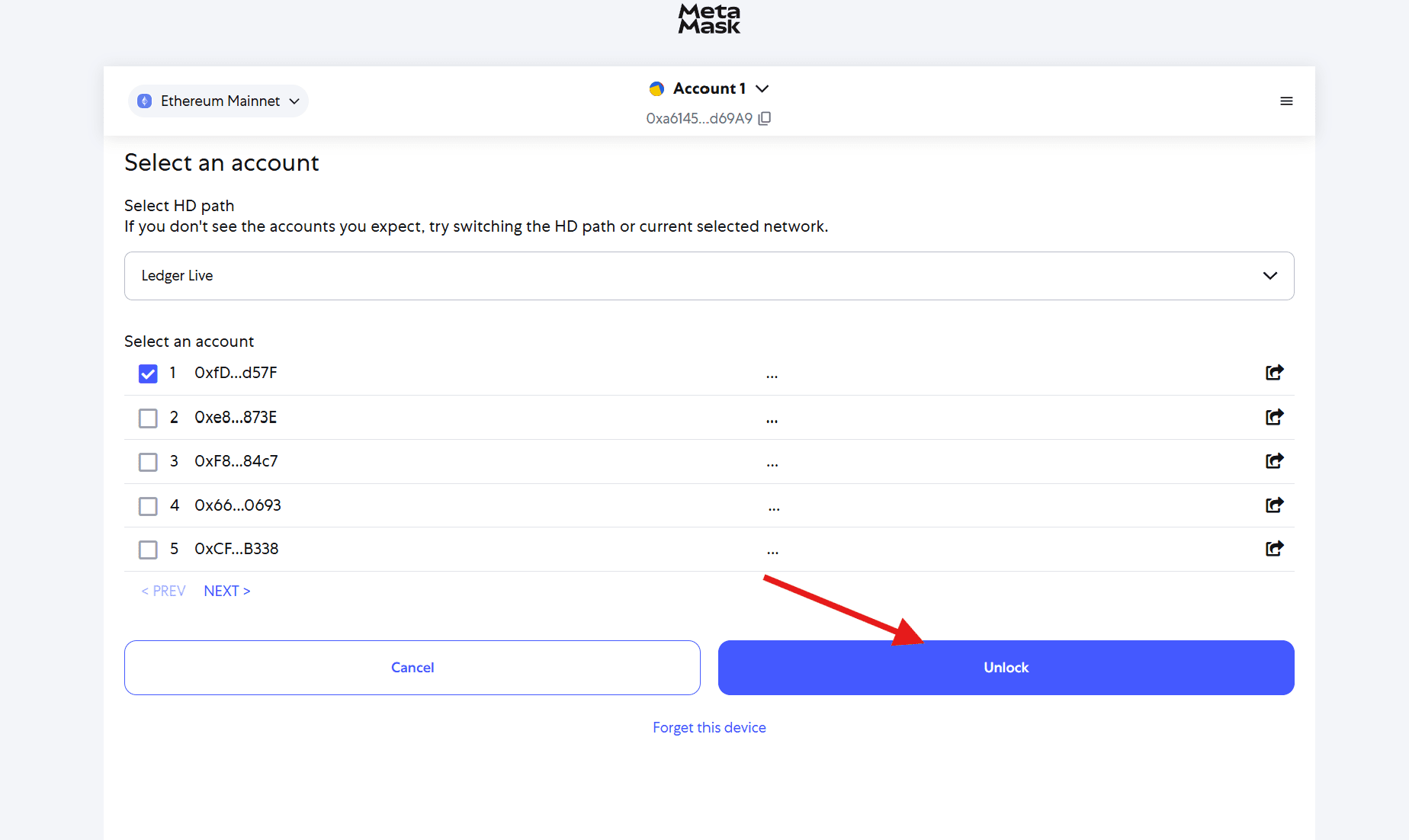
Выберите адрес, который вы хотите использовать из вашего Ledger, и нажмите «Разблокировать».
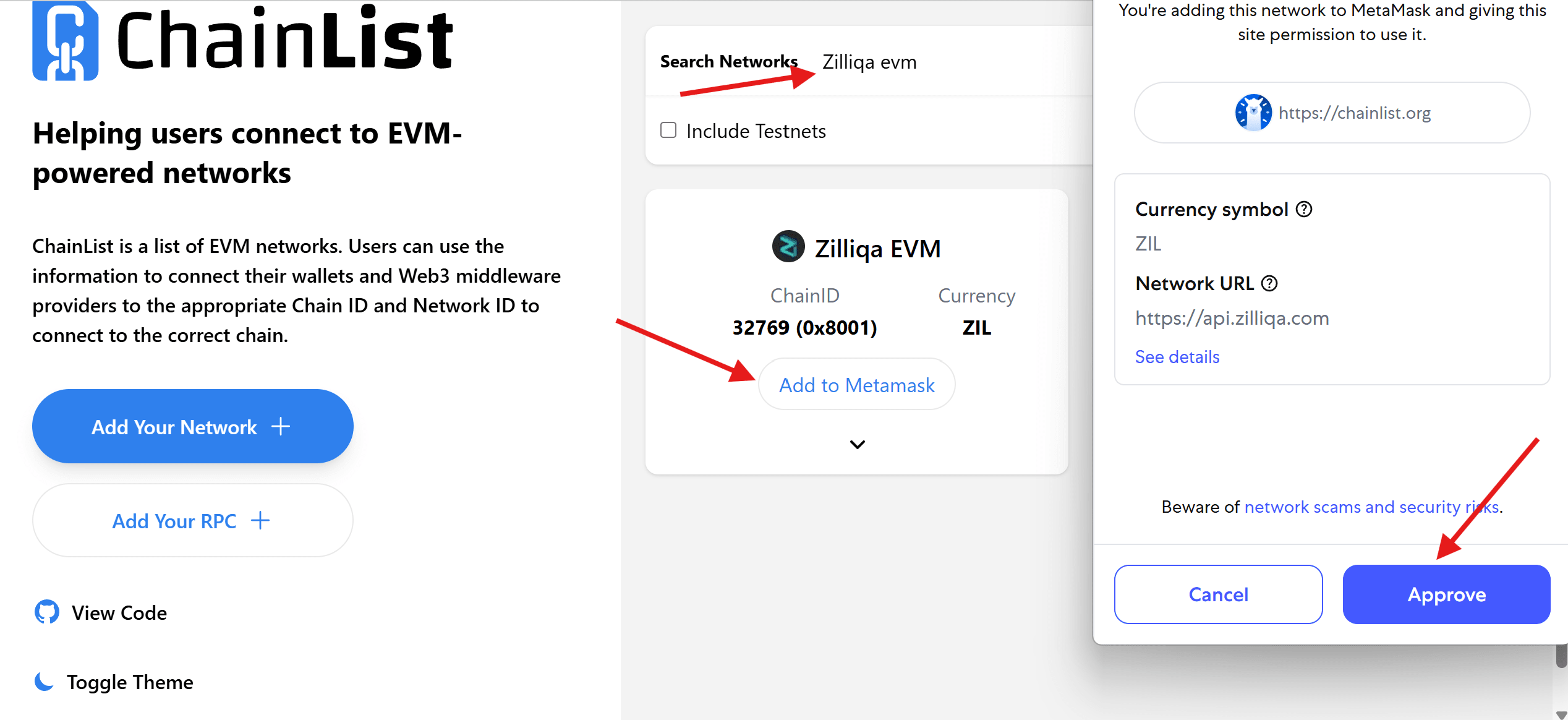
Добавьте сеть Zilliqa в кошелек Metamask • Посетите https://chainlist.org и в строке поиска введите «Zilliqa EVM». • Нажмите «Добавить в Metamask». Когда Metamask предложит, нажмите «Одобрить», чтобы добавить сеть.
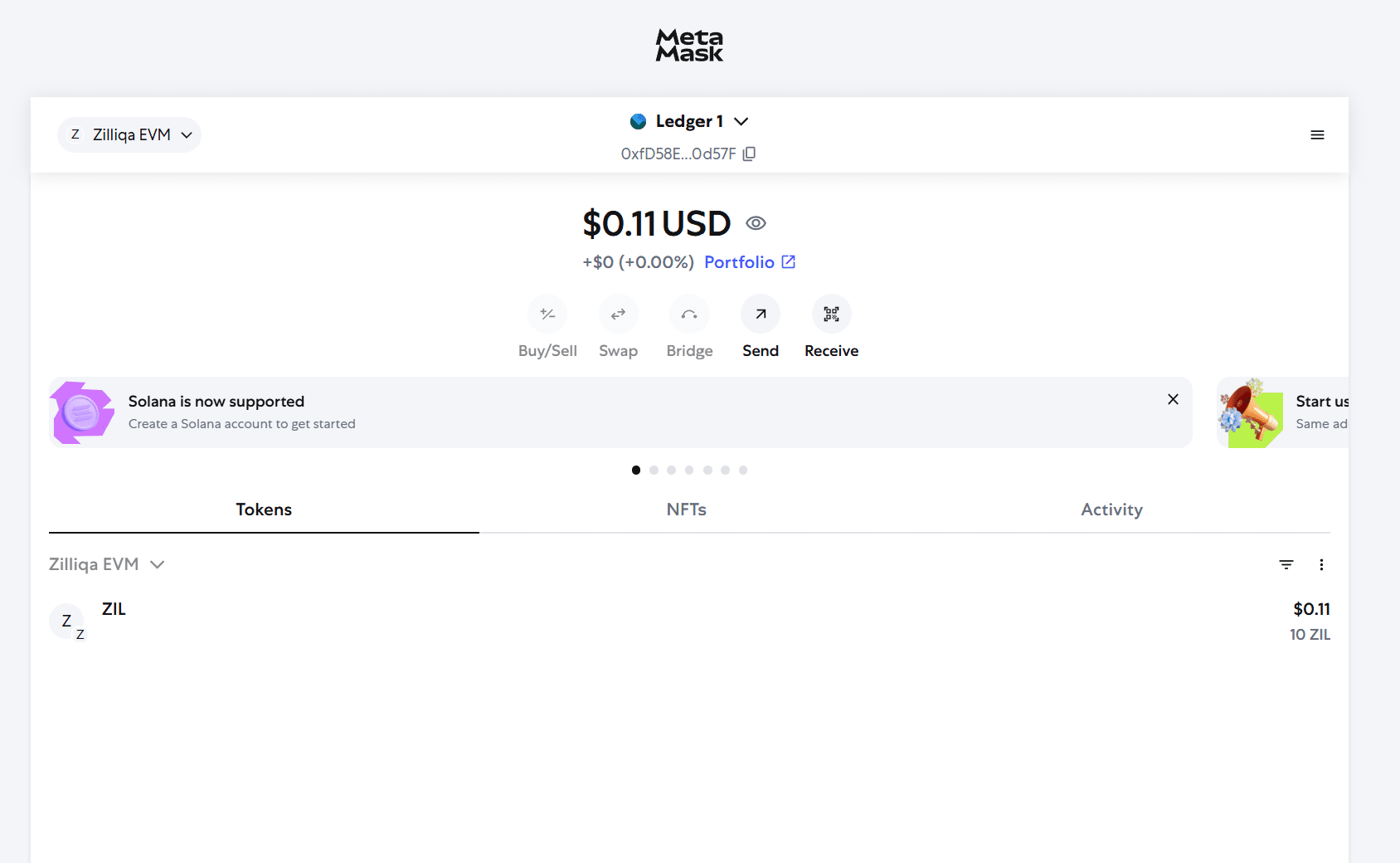
Поздравляем, ваш Ledger теперь успешно подключен к Metamask, и вы также добавили сеть Zilliqa EVM.