Следующие статьи не будут просто теоретическими объяснениями.
Мы начнём добавлять в статьи 👇
✅ Реальные сделки💰💰
✅ Чёткий вход👌👌
✅ Цели прибыли🤤🤤
✅ Пошаговое объяснение, куда нажимать внутри Binance
То есть больше не нужно читать и пить...
Читайте и сразу применяйте.
🖼️ Зачем эти изображения?
Изображения, которые вы видите в статье
Это та же самая панель, с которой мы будем работать в следующих статьях:
Где выбрать торговую пару
Где установить цену
Где указать количество
Как увидеть общую сумму сделки
И как выполнить покупку или продажу без путаницы
📌 Каждое число на изображении будет объяснено в самой статье.
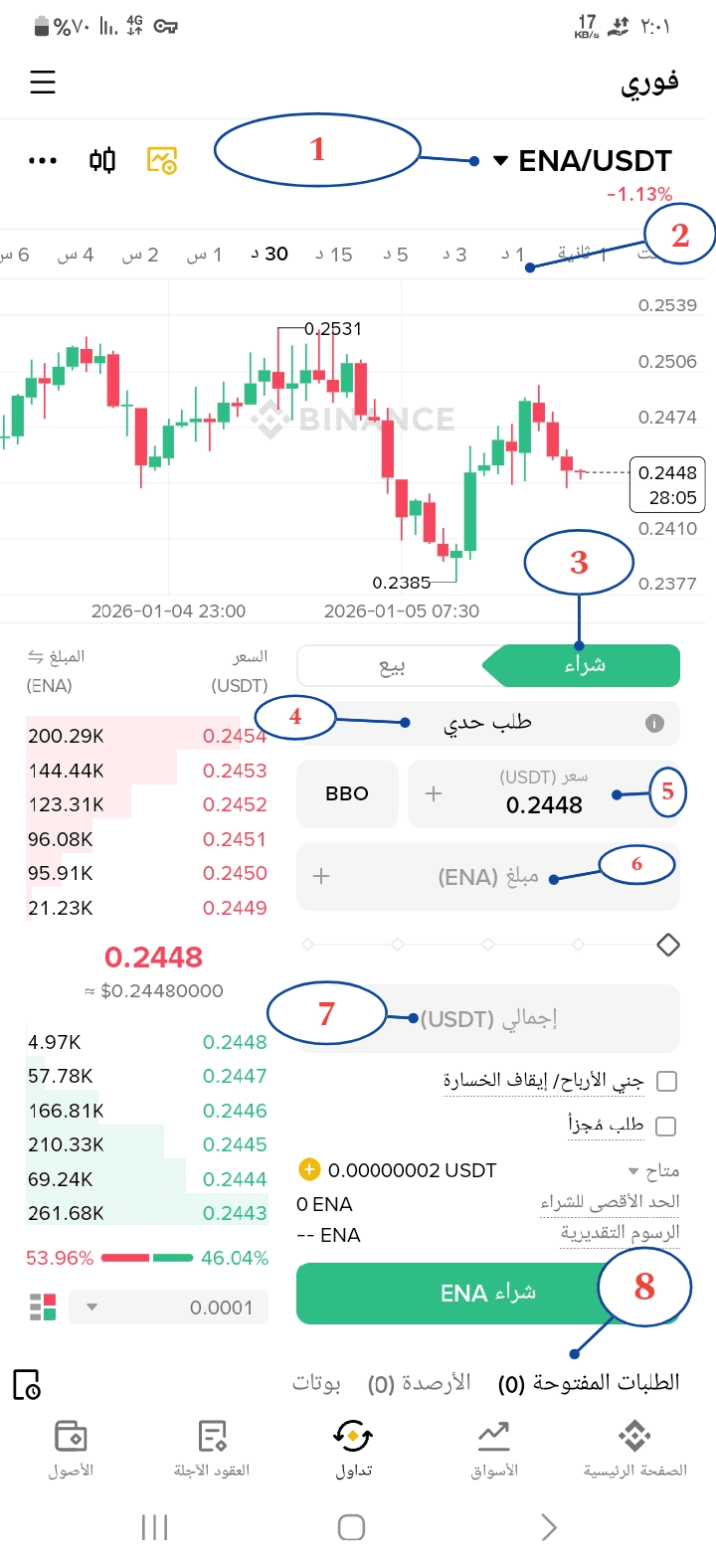
🔢 Объяснение чисел на изображении (Интерфейс Spot – Binance)
① Торговая пара (ENA/USDT)
Здесь вы проверяете, какая валюта у вас в торговле.
ENA/USDT значит:
Вы покупаете ENA
И вы платите в USDT
② Временной фрейм (Timeframe)
Здесь вы выбираете временной интервал для свечей:
1m = минута
5m = 5 минут
15m = четверть часа
1H = час
③ Кнопка покупки (Buy)
Эта кнопка вводит вас в сделку на покупку Spot.
это значит:
Если цена поднялась → вы выигрываете
Если опустится → вы потеряете (но нет ликвидации, как в фьючерсах)
📌 Spot = прибыль только от роста.
④ Тип ордера (Лимитный ордер)
Здесь вы используете Лимитный ордер:
это значит, вы указываете цену, по которой хотите купить
Сделка не будет выполнена, пока цена не достигнет этой цены
⑤ Цена покупки (USDT)
Здесь вы указываете цену, по которой хотите купить.
Пример:
Текущая цена 0.2448
Вы ставите ордер на покупку по 0.2420
Если цена упадет → ордер выполняется
⑥ Количество валюты (ENA)
Здесь вы указываете, сколько хотите купить из валюты.
Пример:
Вы вводите 50 ENA
Или
Вы используете ползунок (٪ от вашего остатка)
📌 Золотой совет: начните с небольшой суммы, рынок не убежит.
⑦ Общая сумма сделки (USDT)
Здесь Binance считает для вас: значит, вы ничего не должны писать
Сколько ты заплатишь USDT
Перед тем, как нажать купить
⑧ Подтверждение покупки (кнопка покупки)
Последний шаг. Когда нажмете:
Ордер добавляется
И если цена достигнет → сделка выполняется
ENA попадает в кошелек Spot
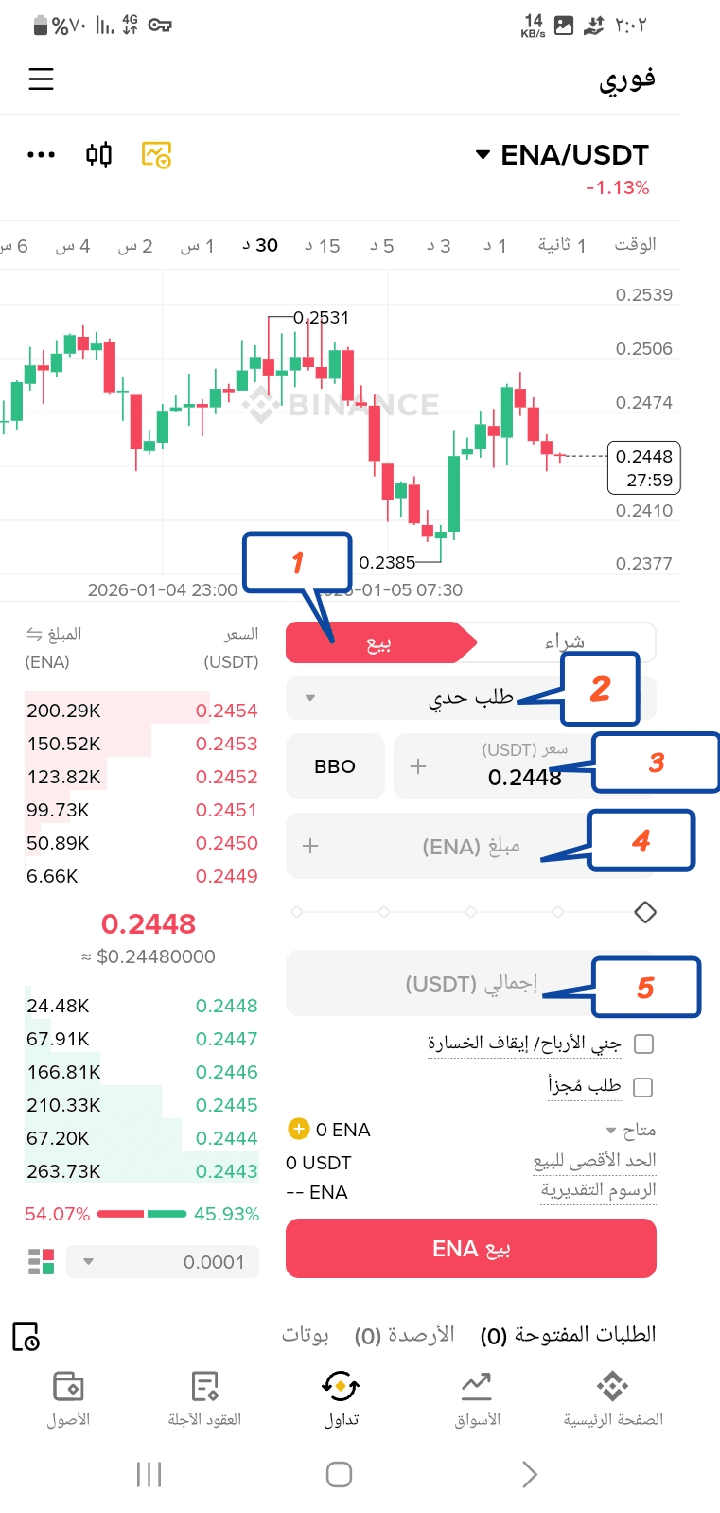
🔴 Объяснение чисел – интерфейс продажи (Sell) – Spot
① Кнопка продажи (Sell)
Здесь вы выбираете, чтобы продать валюту, которую купили.
Вы используете его, когда:
Получение прибыли
Или сократить убытки
📌 Важное замечание для новичков:
Продажа = обмен валюты (ENA) → USDT.
② Тип ордера: Лимитный ордер
это значит:
Вы указываете цену, по которой хотите продать
Сделка не будет выполнена, пока цена не достигнет её
📌 Пример:
Текущая цена: 0.2448
Вы хотите продать по: 0.2550
Вы ставите ордер и ждете
③ Цена продажи (USDT)
Здесь вы указываете цену, по которой хотите продать. Эта цена, вероятно, будет:
Ваша первая цель (TP1)
Ваша вторая цель (TP2)
Или ваша конечная цель
📌 Практический пример:
Покупка: 0.2420
Продажа: 0.2550
④ Количество валюты (ENA)
Указываете, сколько хотите продать из валюты.
Вы можете продать:
Все количество
Или половина количества (частичная прибыль)
📌 Умный ход: продать 50٪ на первой цели и оставить остальное на второй цели.
⑤ Общая сумма сделки (USDT)
Binance считает для вас:
Сколько вы получите USDT после продажи
Перед выполнением ордера
📌 Проверьте здесь, чтобы узнать ваш приблизительный доход.
🧠 Как новичок может применить это на практике?
1️⃣ Купите ENA
2️⃣ Цена поднялась
3️⃣ Открыть интерфейс Sell
4️⃣ Укажите цену
5️⃣ Укажите количество
6️⃣ Нажать на продажу ENA
Примечание: по следующим сделкам
Тип ордера при продаже Лимитный ордер
Мы ставим этот ордер, и сделка выполняется автоматически
Не нужно следить, кроме как из любопытства, не больше и не меньше
Первая и вторая цель (TP1)(TP2)
это значит, что вы хотите продавать каждый раз, когда создаете ордер на продажу, и он выполняется автоматически, когда достигает цены, которую вы указали
это значит деление количества продажи валюты, которую вы купили, на два этапа
Первая цена и вторая цена
🟢 Ясный CTA
👉 Сохраните публикацию
👉 Подписывайся, потому что следующие сделки будут с реальными цифрами и практическим объяснением